Het overzetten van data van 1.8.13 naar een nieuw v3 platform gebeurt in een aantal stappen.
-
exporteren van layouts en templates
-
importeren tempates en layout en opslaan als template
-
importeren van layouts
-
aanmaken gebruikersgroepen, gebruikers en displaygroepen (zie vorige hoofdstuk)
-
Displays
-
toekennen van rechten aan displaygroepen, templates en layouts (zie vorige hoofdstuk)
-
overzetten planning
Exporteren van layouts en templates
Inloggen in de oude omgeving. In het overzicht van layout en templates heeft het rijmenu de keuze ‘exporteren’. De layouts/templates moeten stuk voor stuk gedaan worden, de bestanden komen in de download map.
Zorg dat er een onderscheid tussen templates en layouts is door ze bijvoorbeeld even in een andere map op te slaan.

Importeren tempates en layout en opslaan als template
Inloggen in de Prommis V3 cms.
In het layout overzicht eerst alle templates importeren
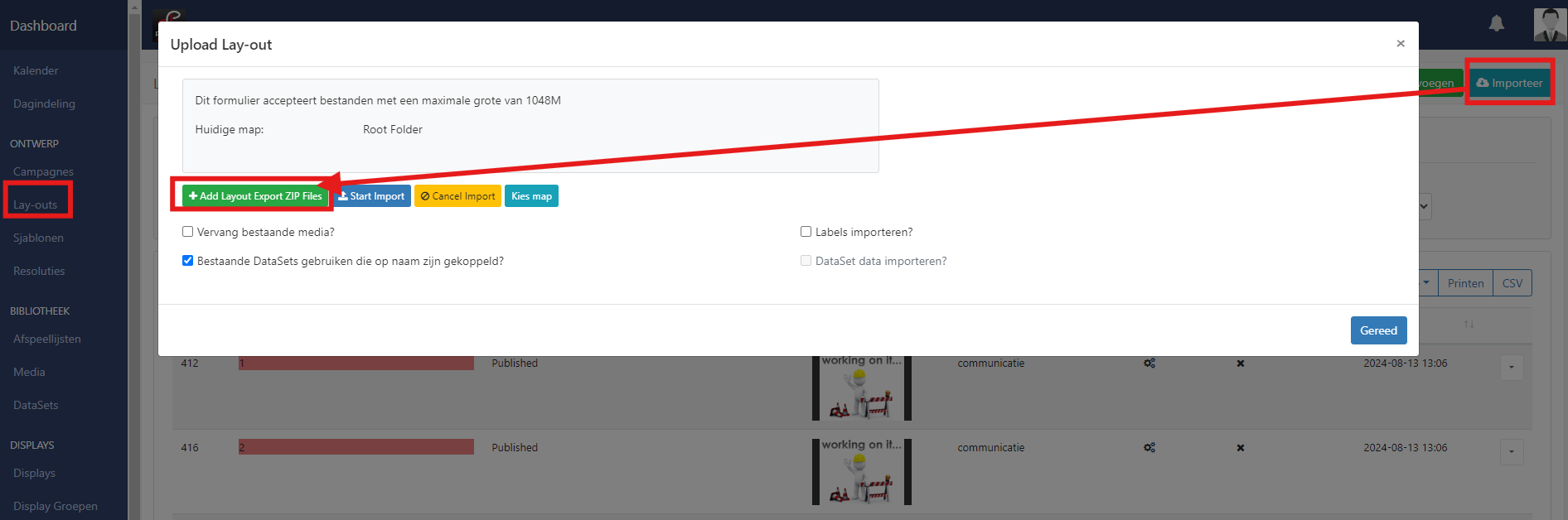
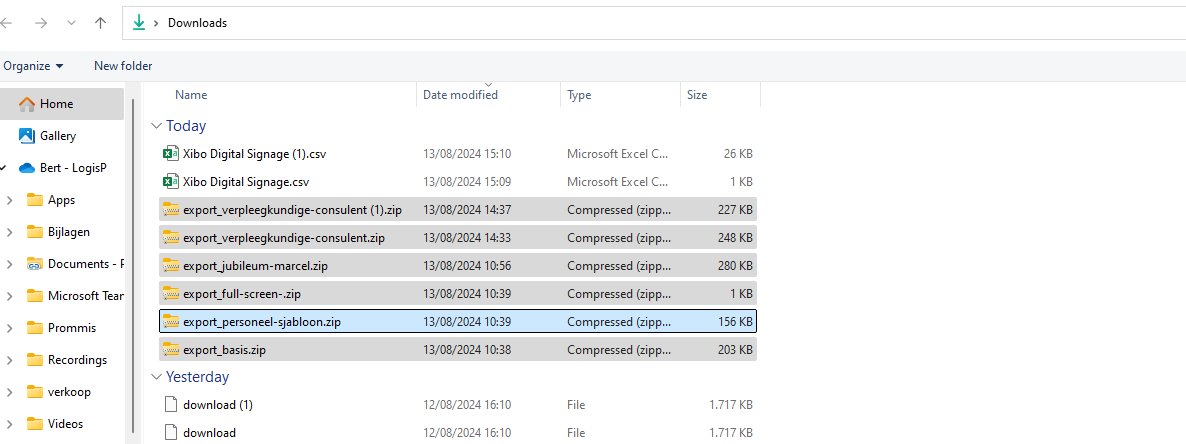
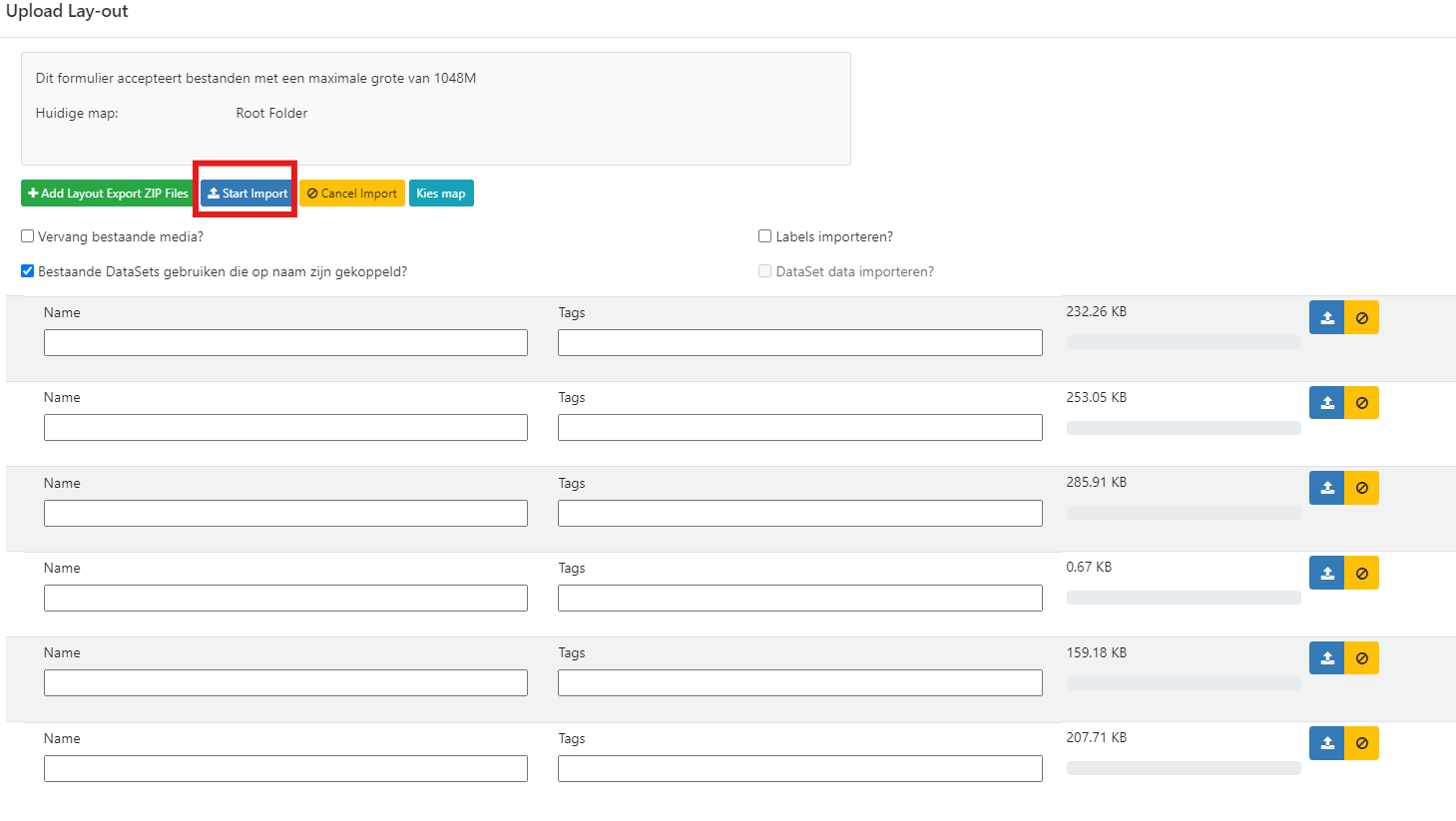
Er kunnen meerdere templates tegelijkertijd geimprteerd worden, het advies is om dit in blokken van maximaal 10 stuks te doen. Omdat het een asynchrone actie is treden er soms fouten op. Met 10 tegelijkertijd is dit minder en eenvoudiger over te doen.
Van elke geimporteerde template kan in het layout overzicht als Sjabloon (sjabloon = template) opgeslagen worden. Daarna kan de layout verwijderd worden! In het menu ‘sjablonen’ staat de template.
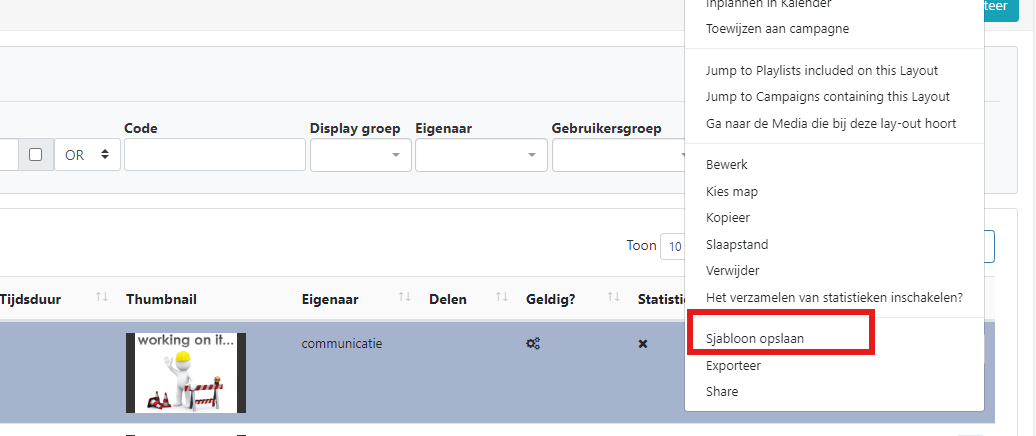
importeren van layouts
Na de templates kunnen de layouts op eenzelfde manier geimporteerd worden. Deze worden vanzelfsprekend niet als sjabloon opgeslagen en ook niet verwijderd, maar blijven in het layout overzicht staan.
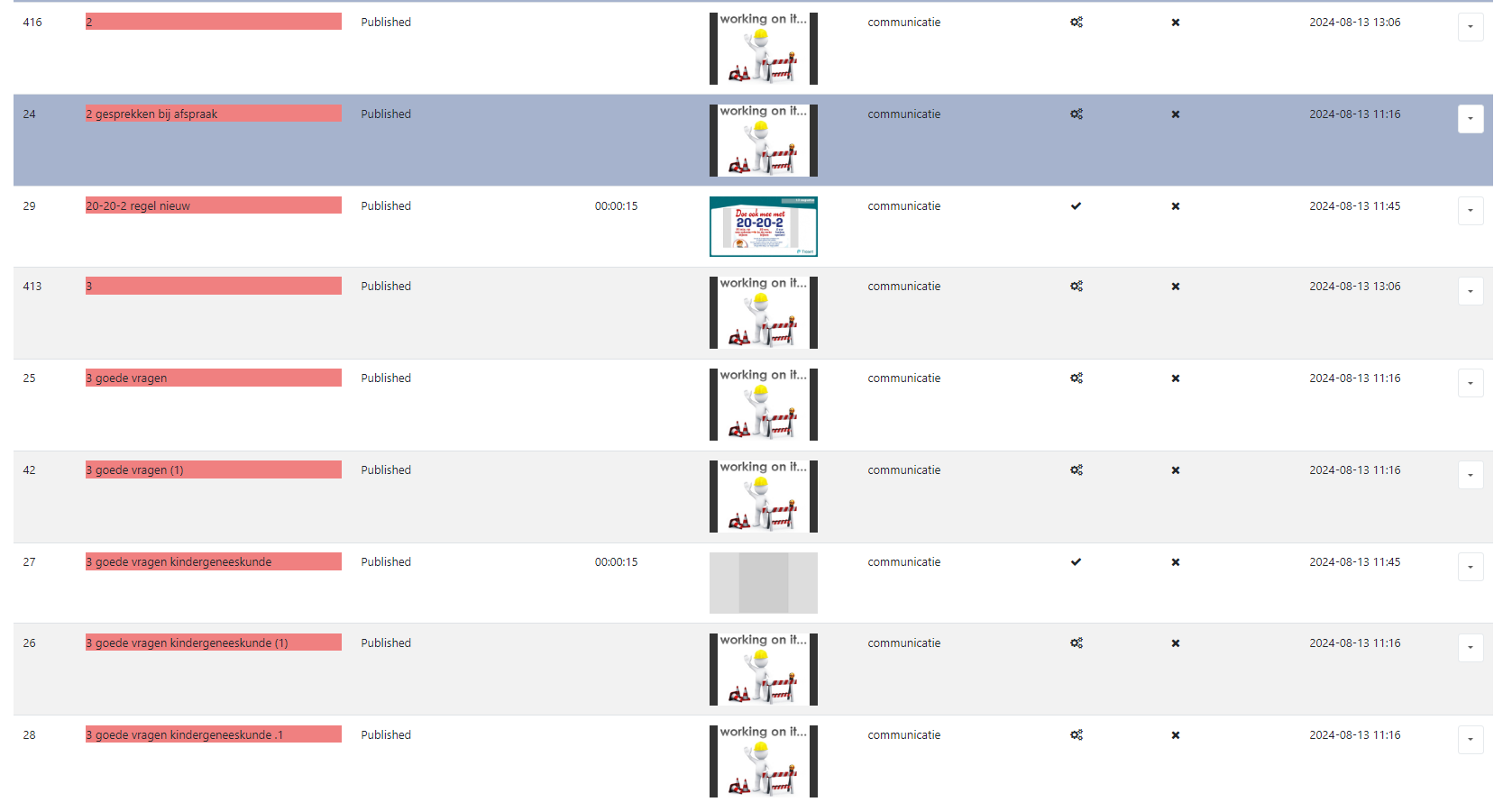
Alle layouts die na importeren nog nooit in de designer zijn geweest laten een ‘under construction’ afbeelding zien.
aanmaken gebruikersgroepen, gebruikers en displaygroepen (zie vorige hoofdstuk)
In het vorige hoofdstuk staat hoe deze aangemaakt kunnen worden. Voor het overzetten vanuit Prommis 1.8.13 kan de CSV-export functie worden gebruikt zodat er overzichtelijke lijsten van de gebruikers, gebruikersgroepen en displays(groepen) in excel ingeladen kunnen worden.
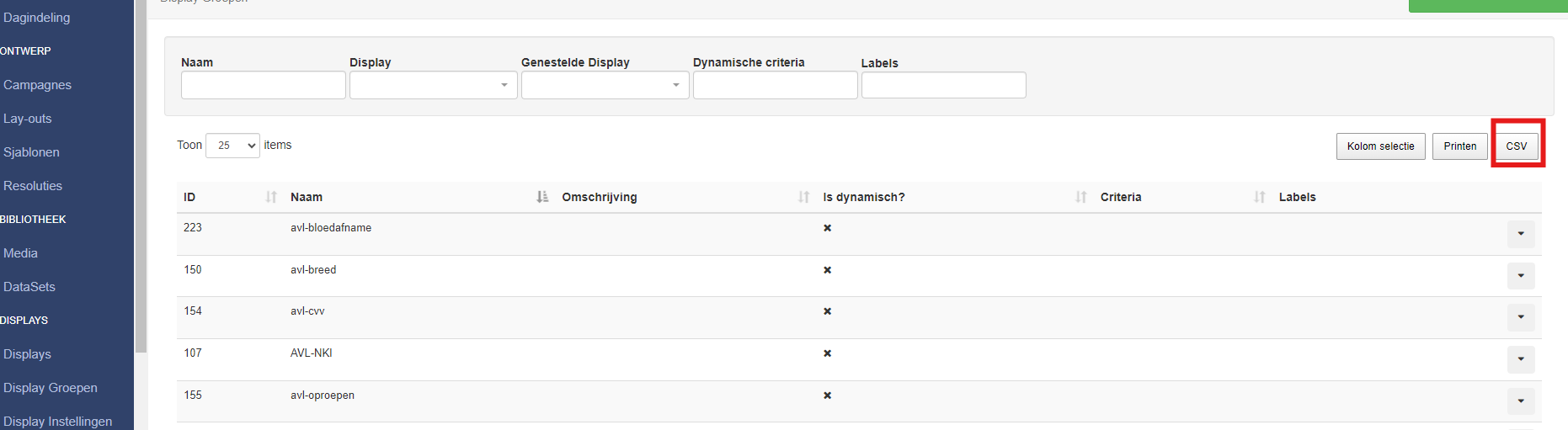
Het invoeren van de namen gebeurt handmatig.
Displays
De display’s hoeven niet geimporteerd te worden, zodra die ingericht zijn melden zich aan en worden dan aan de lijst met displays toegevoegd en worden ze met ‘authorisatie’ als geldige display aan de lijst van displays toegevoegd.
Mocht het vanwege de omvang van het aantal displays EN de toegestane overgangstijd niet mogelijk zijn om de displays op deze manier aan te melden en in de planning te zetten, dan is het advies om van elke display een groep te maken en alvast de planning over te nemen waarbij de groep genomen wordt als display ipv de display die er nog niet is. Tijdens het overzetten de display wordt deze aan groep(en) toegekend en zal direct aangepast zijn en werken met als enige downtime de tijd dat de player opnieuw ingesteld wordt bij de klant.
Toekennen van rechten aan displaygroepen, templates en layouts (zie vorige hoofdstuk)
In het vorige hoofstuk is het toekennen van rechten beschreven. Wederom het advies om instellingen die op groepsniveau gedaan kunnen worden ook daadwerkelijk op groepsniveau te doen.
Overzetten planning
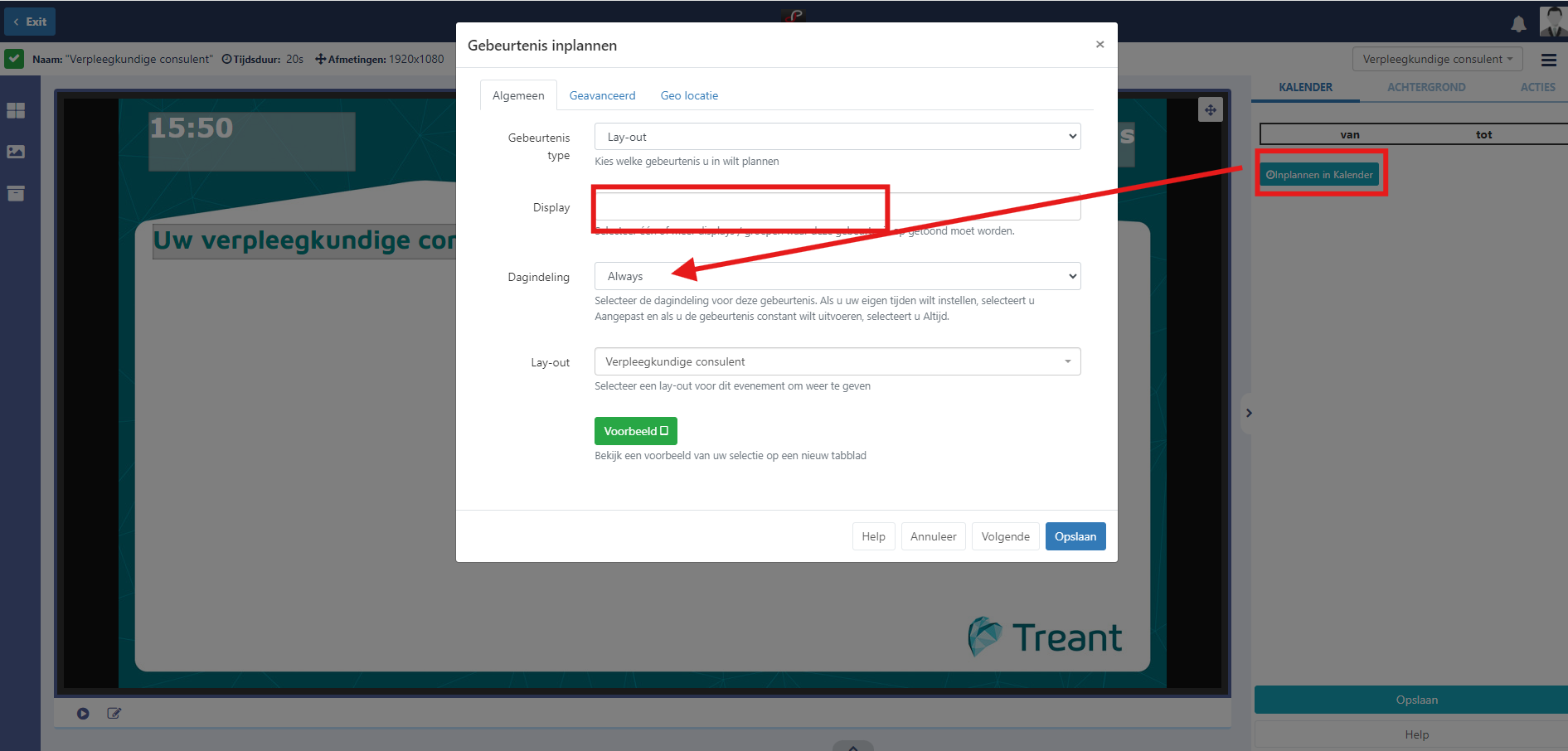
Het overzetten van de planning kan door in layout voor layout in de designer te openen in de oude versie en de planning over te nemen in de nieuwe.
Oude:
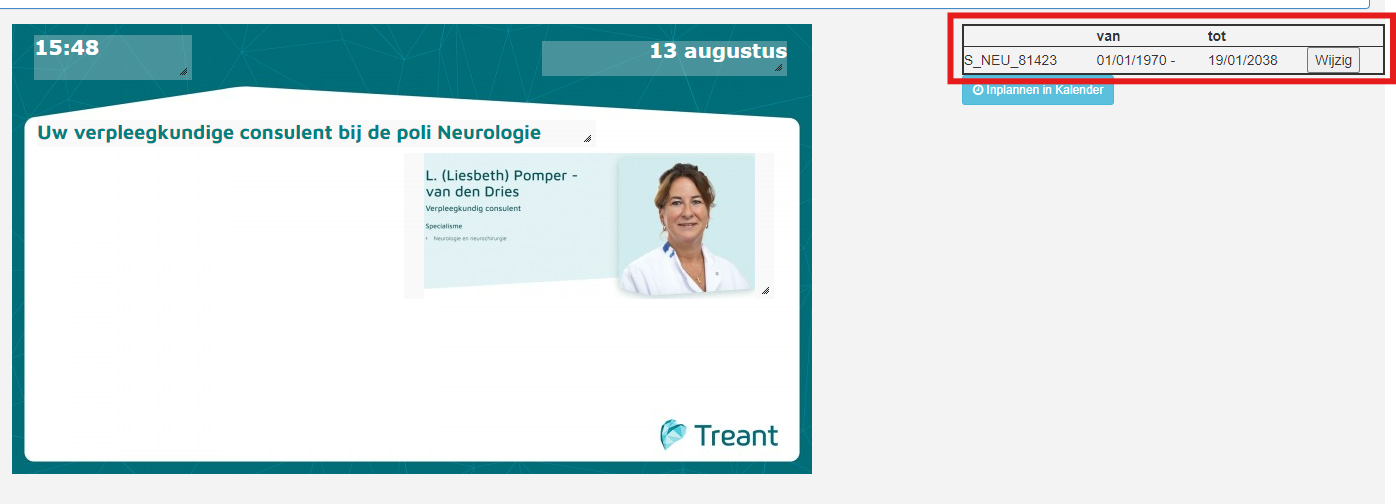
NB: tot 2038 = in de planning ‘altijd’ of ‘always’
In de kalender van Prommis V3 moet de Display en de dagindeling/periode ingevoerd worden zoals die ook in de oude versie stond.