Cms
Door: development/implementatie. Kennis van Azure en pipeline nodig.
De superadmin wordt aangemaakt. Deze gebruiker is voorbehouden aan Promed/LogisP en heeft alle rechten waaronder het alleenrecht om displays (abonenmenten) te activeren.
Gebruikersgroepen
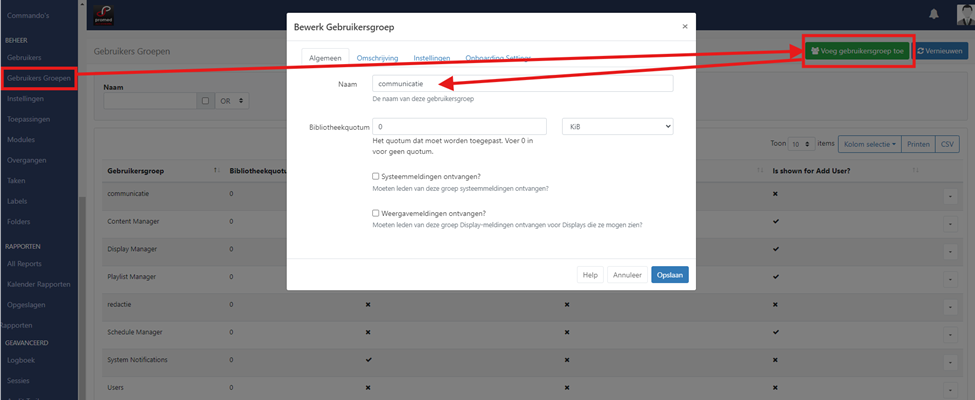
De superadmin begint met het aanmaken van gebruikersgroepen met diverse rechten. Gebruikers worden toegekend aan die groepen en krijgen daarmee ook de rechten ingesteld.
Maak in ieder geval 2 gebruikersgroepen aan:
-
communicatie - contentbeheerders
-
redactie - content invoerder
Groepsinstellingen
In de gebruikersgroepen worden in het tabblad instellingen de opmaak en beschikbare widgets ingesteld.
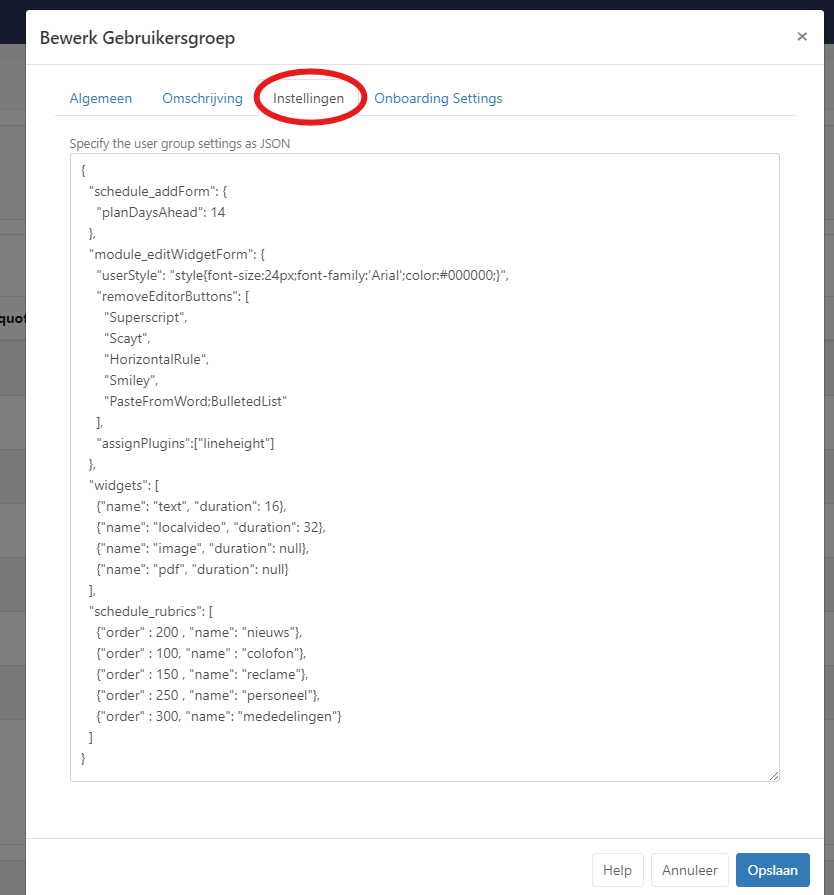
Alle instellingen zijn beschreven in: https://logisp.atlassian.net/wiki/x/A4AkAw
Een voorbeeld:
{
  "schedule_addForm": {
    "planDaysAhead": 14
  },
  "module_editWidgetForm": {
    "userStyle": "style{font-size:48px;font-family:'Verdana';color:#00ffff;}",
    "removeEditorButtons": [
      "Superscript",
      "Scayt",
      "HorizontalRule",
      "Smiley",
      "PasteFromWord;BulletedList"
    ],
    "assignPlugins":["lineheight"]
  },
  "widgets": [
    {"name": "text", "duration": 16},
    {"name": "localvideo", "duration": 32},
    {"name": "image", "duration": null},
    {"name": "pdf", "duration": null}
  ],
  "schedule_rubrics": [
    {"order" : 200 , "name": "nieuws"},
    {"order" : 100, "name" : "colofon"},
    {"order" : 150 , "name": "reclame"},
    {"order" : 250 , "name": "personeel"},
    {"order" : 300, "name": "mededelingen"}
  ]
}
Groepsrechten
De beschikbare functies kunnen op gebruikers niveau en ingesteld. Het is aan te raden om dit op groepsniveau te regelen voor zover mogelijk. Gebruikers die aan groepen toegekend worden, overerven die rechten en die zijn op groepsniveau beter te beheersen dan op individueel gebruikersniveau.
Een compleet overzicht van de rechten en de adviesinstellingen voor beheerders, communicatie en standaardgebruikers is te vinden op: Gebruikers en gebruikersgroepen rechten | Rechten
Gebruikers
Door: imlementatie (consultant?)
Er worden doorgaans 3 type gebruikers aangemaakt;
-
beheerder, die content en instellingen gebruikers en gebruikersgroepen beheert; dit is een groupadmin
-
communicatie, die content van gebruikers beheert; die is een groupadmin
-
redactie, de standaard gebruiker die content invoert
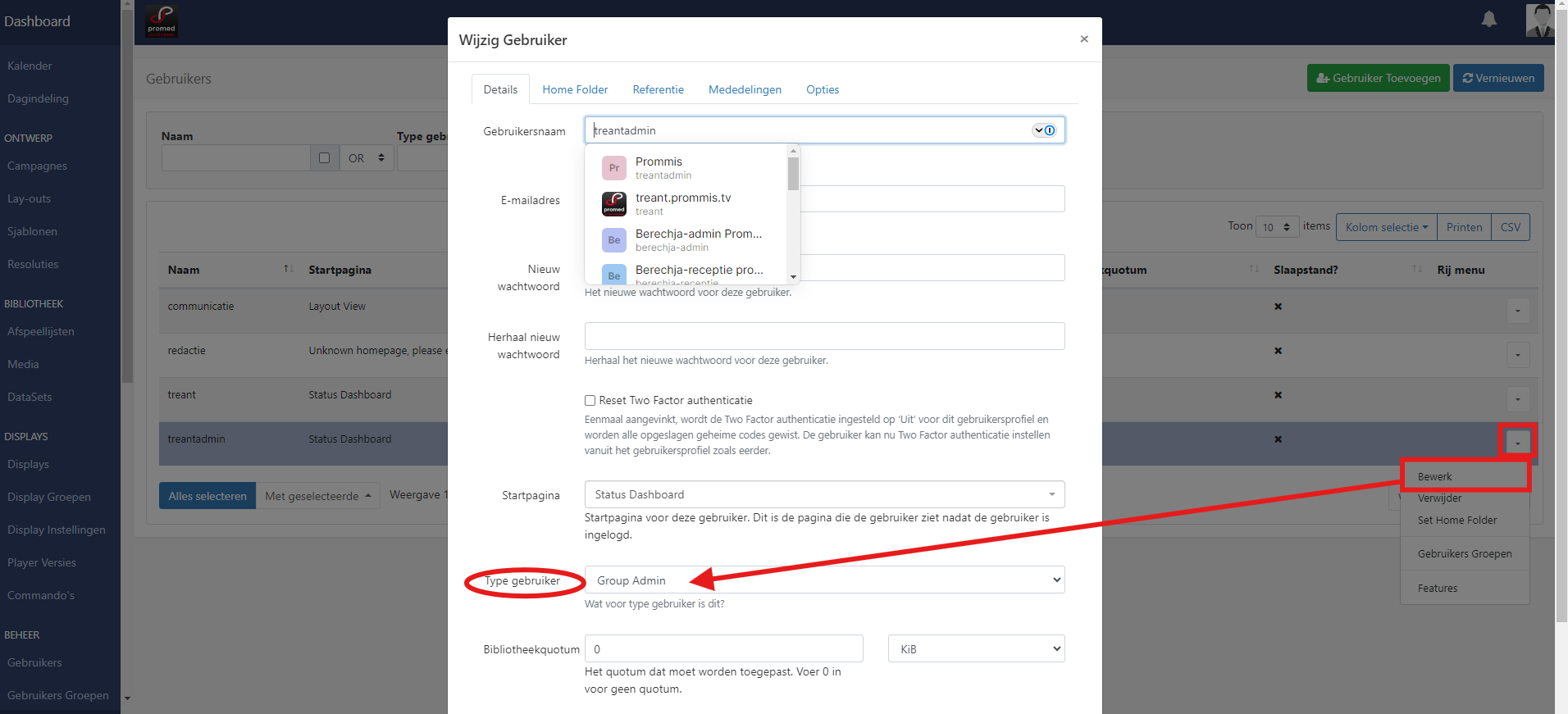
Bij het aanmaken krijgt de gebruiker een naam en wachtwoord.
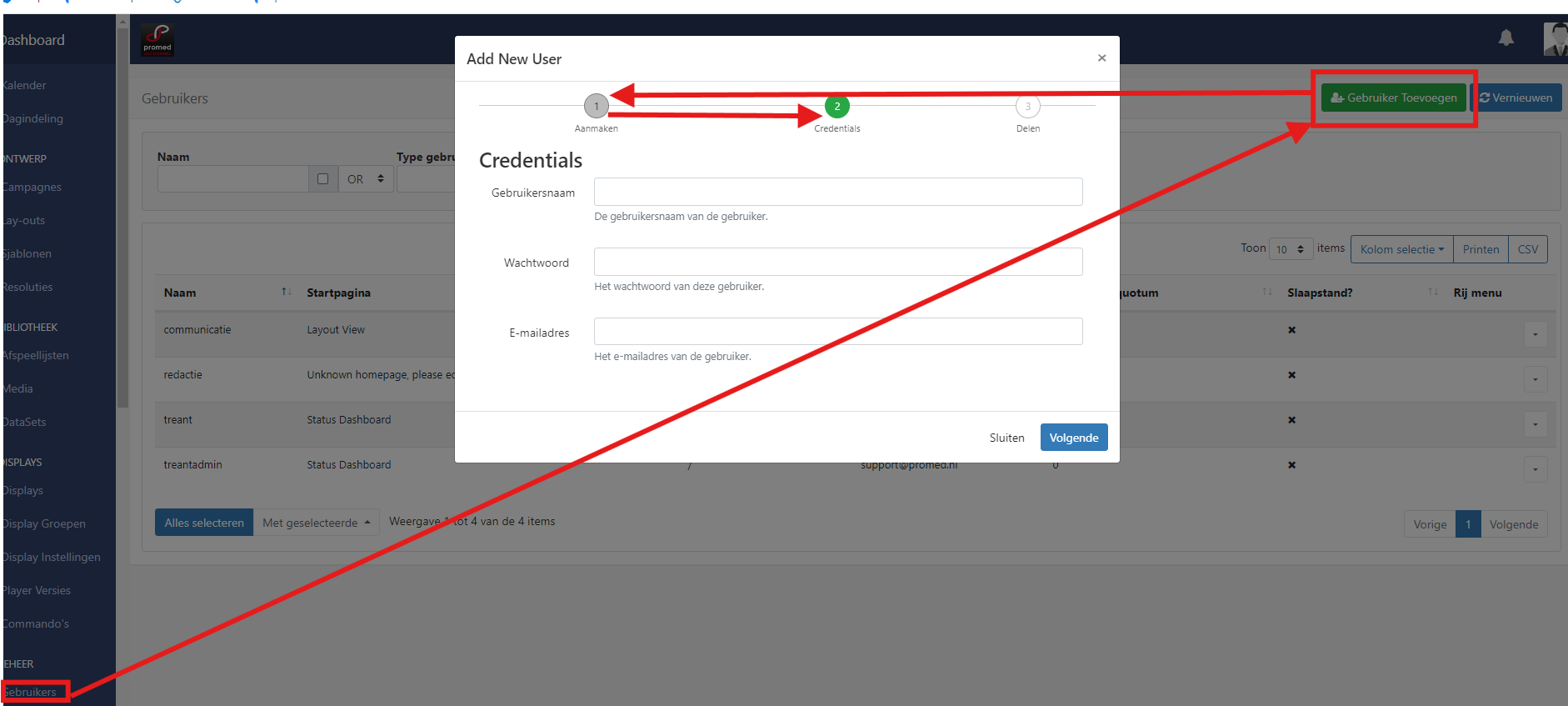
Na het opslaan wordt de gebruiker bewerkt om het rechten niveau in te stellen.
Admin en communicatie krijgen de status groepadmin, zodat ze van alle gebruikers van de groepen waar ze lid van zijn de gegevens kunnen zien en delen.
Vervolgens worden de groepen gekozen waar de gebruiker onderdeel van uitmaakt.
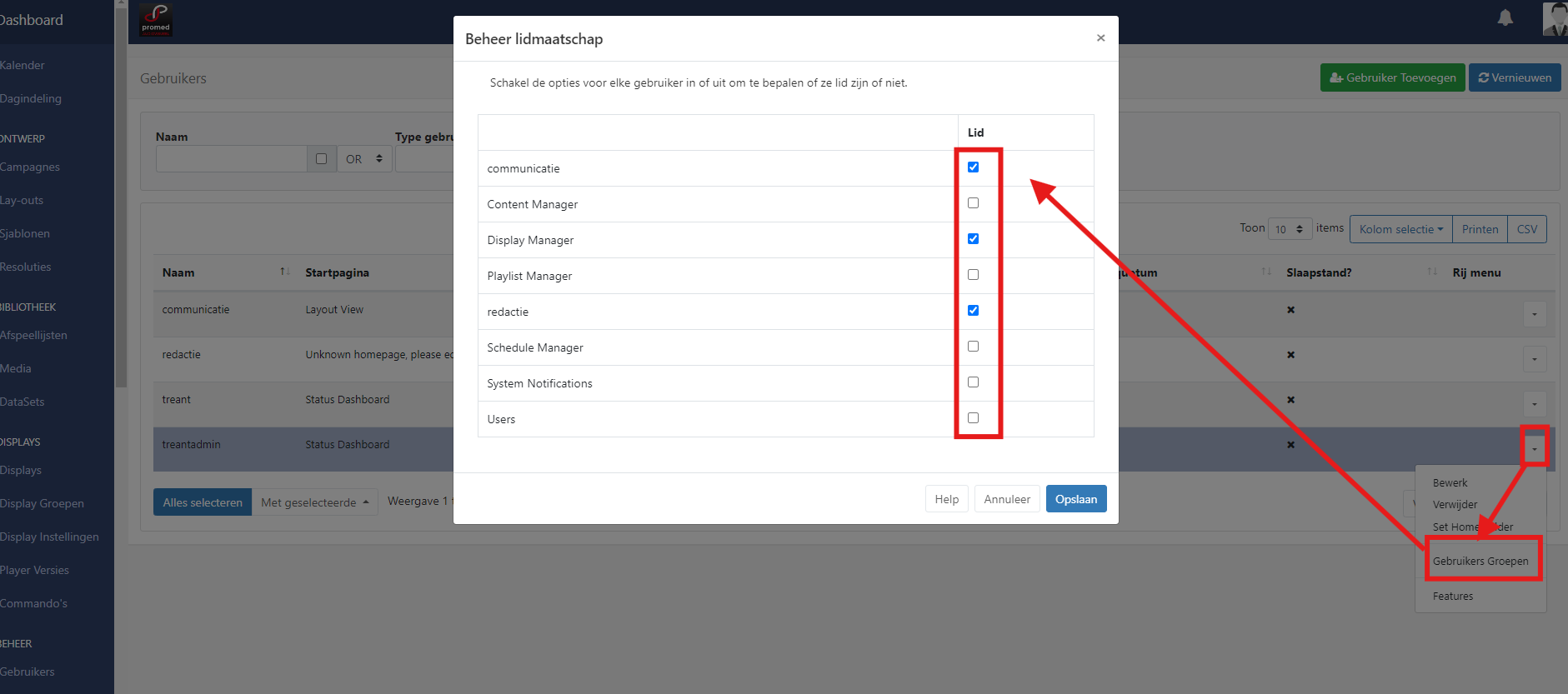
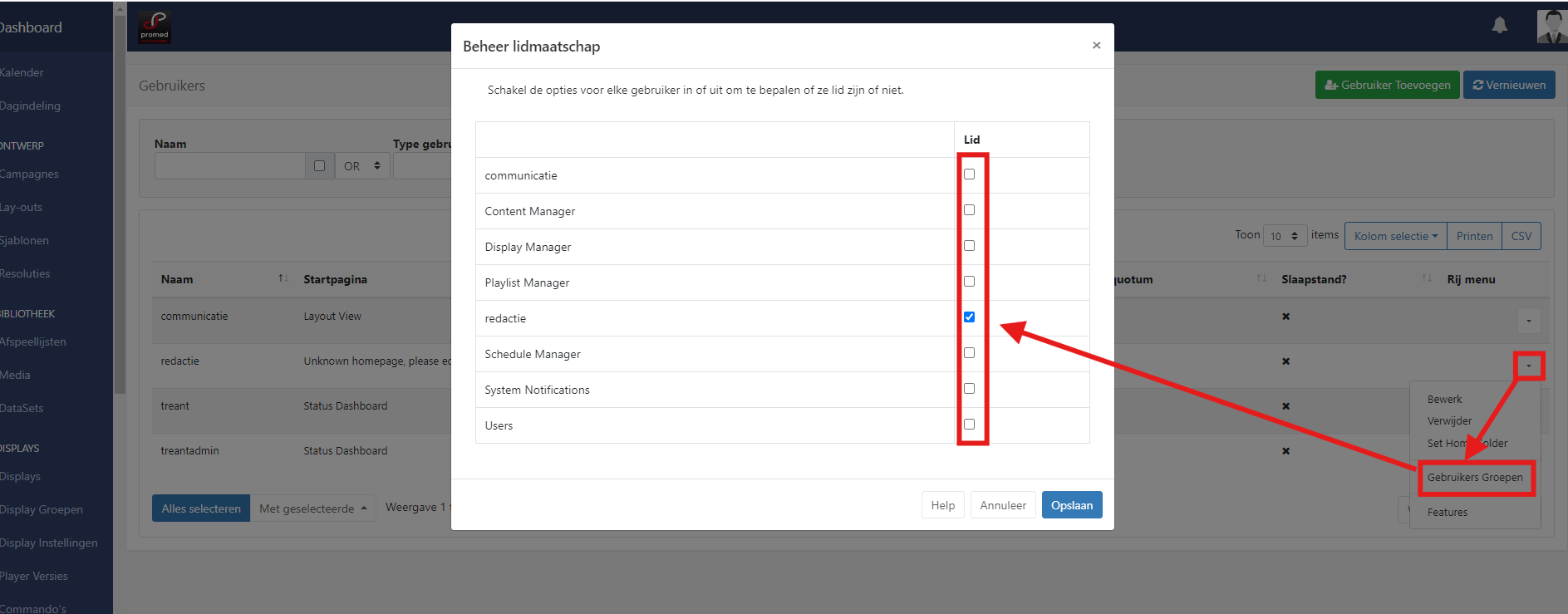
In bovenstaand geval betreft het een beheerder die veel rechten heeft, een standaard-gebruiker zal doorgaans van 1 groep lid zijn.
Templates
Belangrijk om dit goed op te bouwen met de juiste rechten op regioniveau.
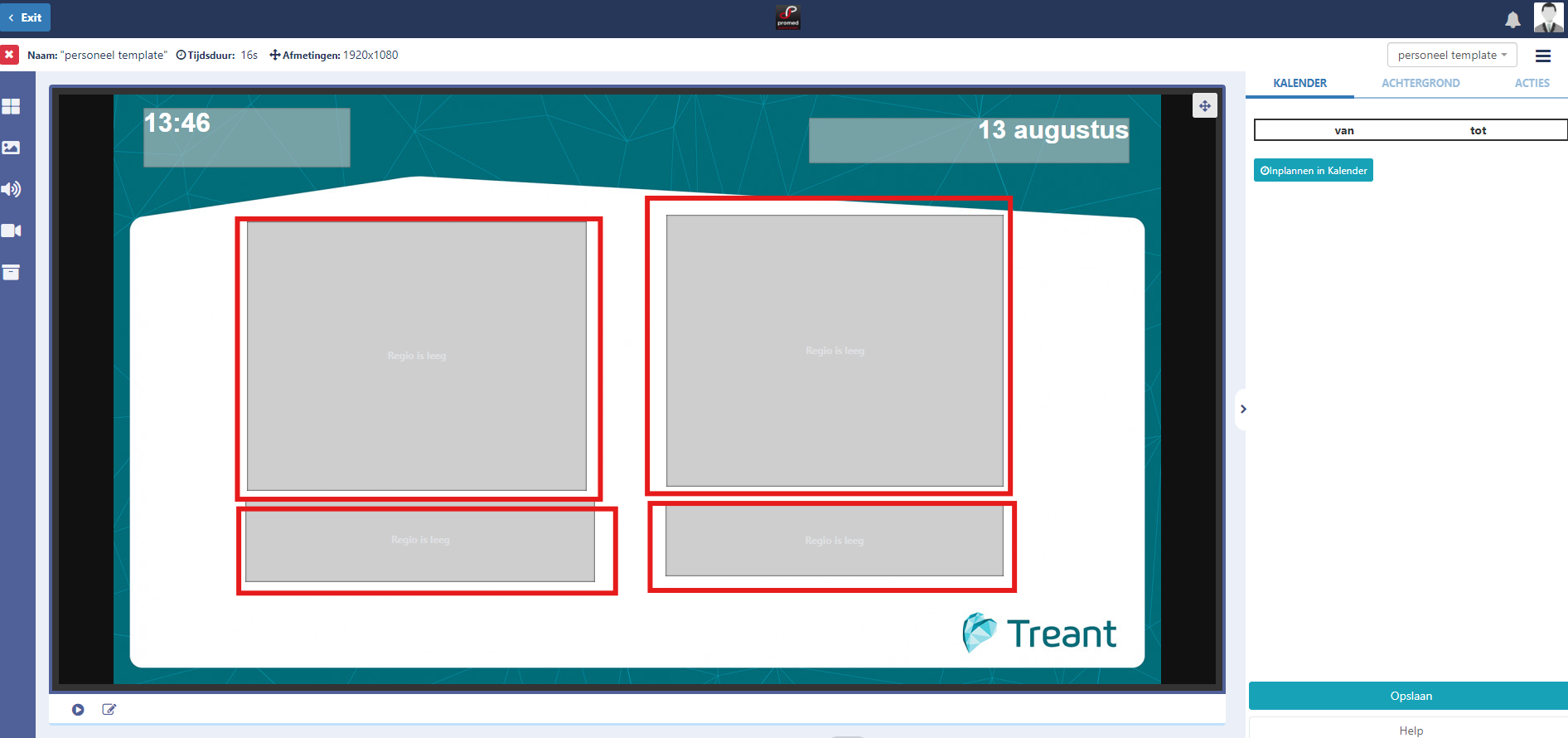
Om te beginnen wordt een layout gemaakt waarbij met lege regio’s ingesteld wordt waar gebruikers hun content kunnen plaatsen (de rood omkaderde regio’s zijn de lege regio’s) .
Verder wordt de layout opgemaakt met een achtergrond en eventueel regio’s met inhoud zoals de dag, datum en andere zaken die op elke layout terug moeten komen.
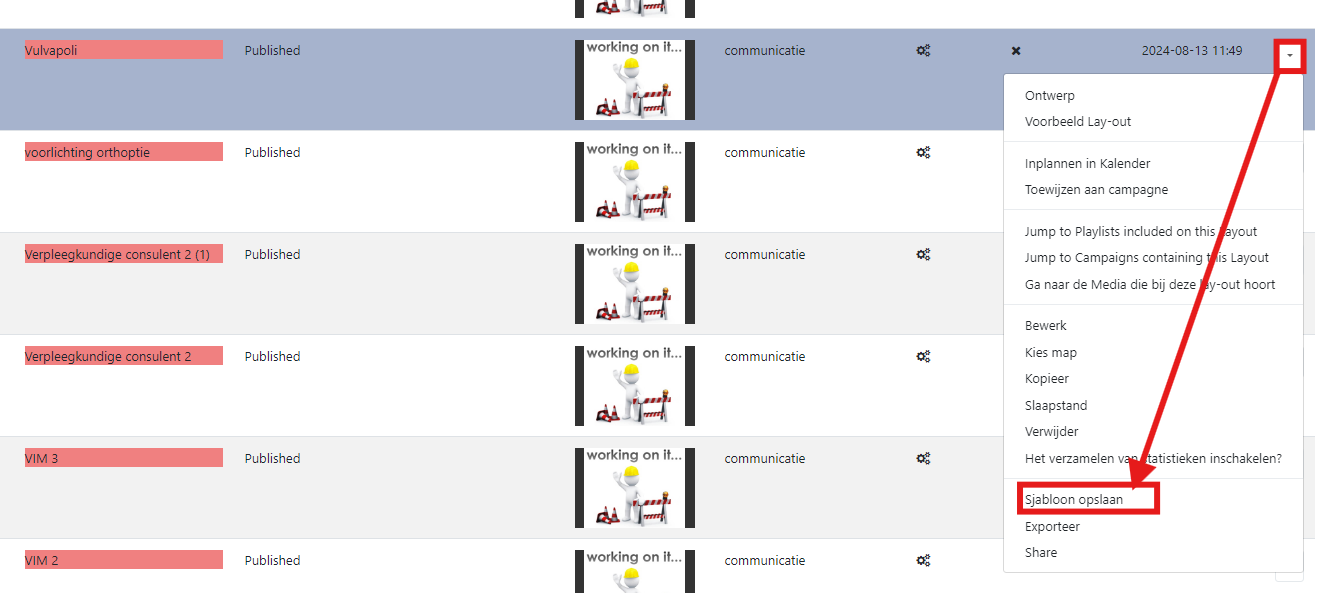
Vul een logische naam in en zorg dat ‘widgets meenemen’ aangevinkt is. Anders wordt alleen de layout met een achtergrond opgeslagen.
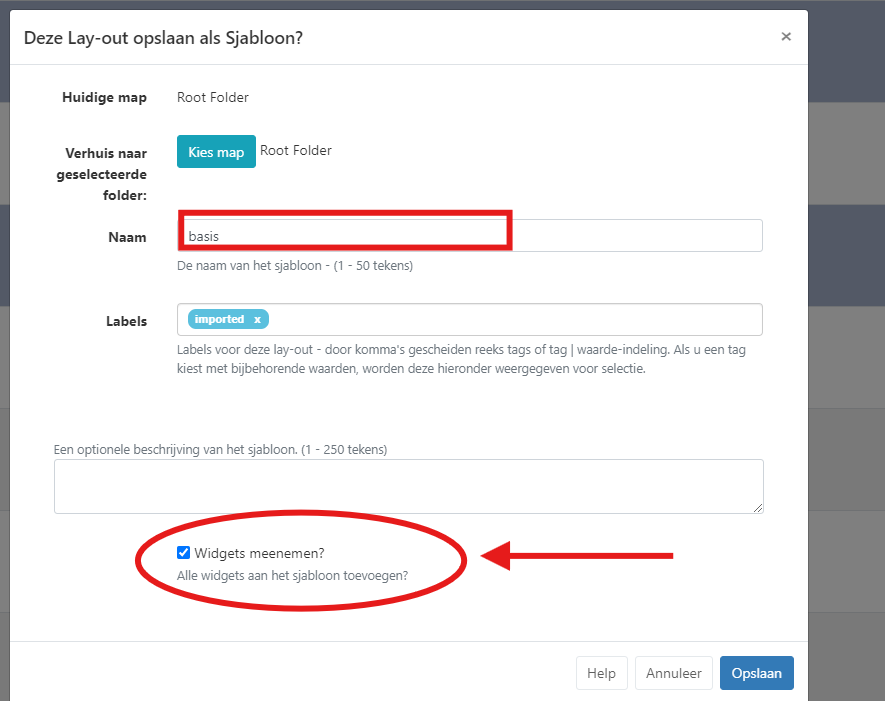
Vervolgens wordt in het menu ‘sjablonen’ op het rijmenu de keuze ‘share’ ingesteld welke gebruikers(groepen) deze template mogen gebruiken.
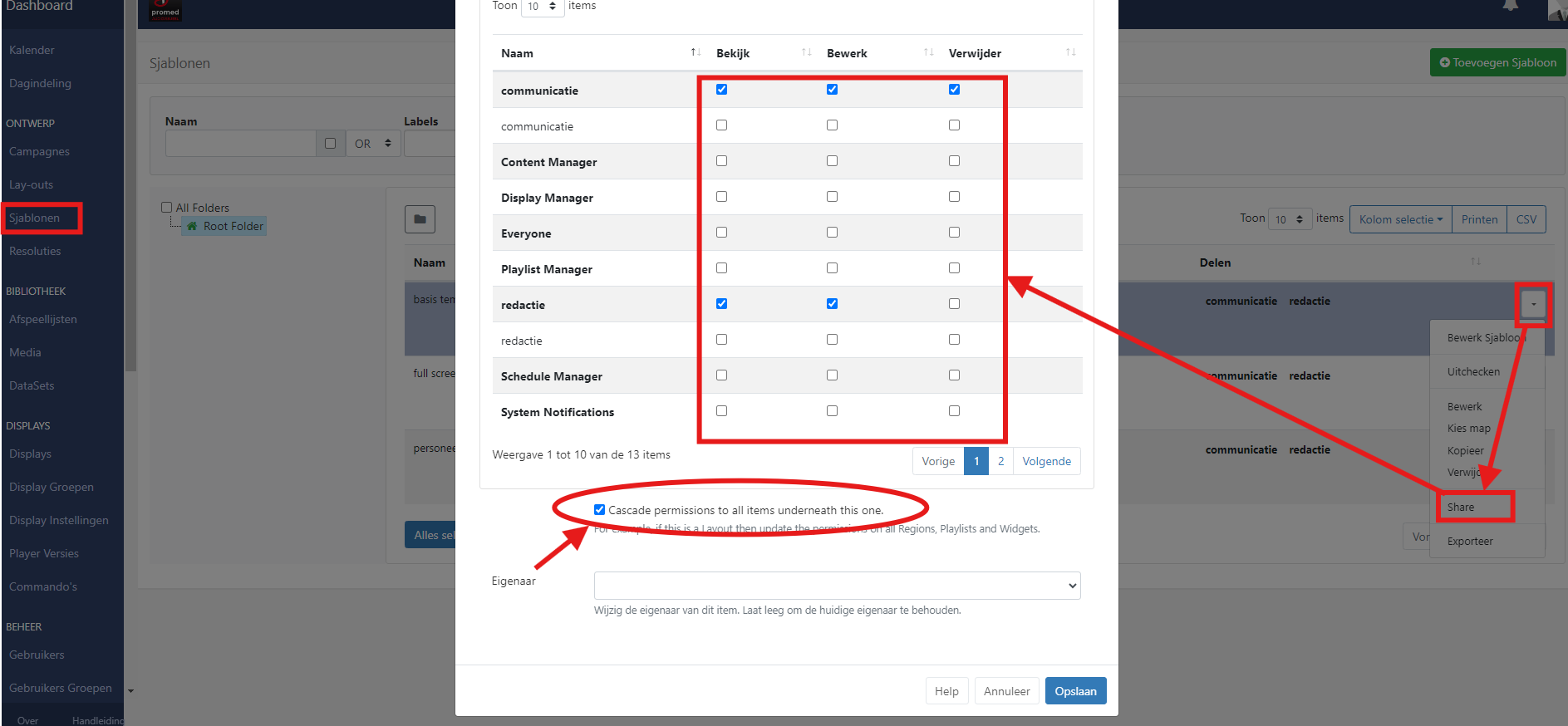
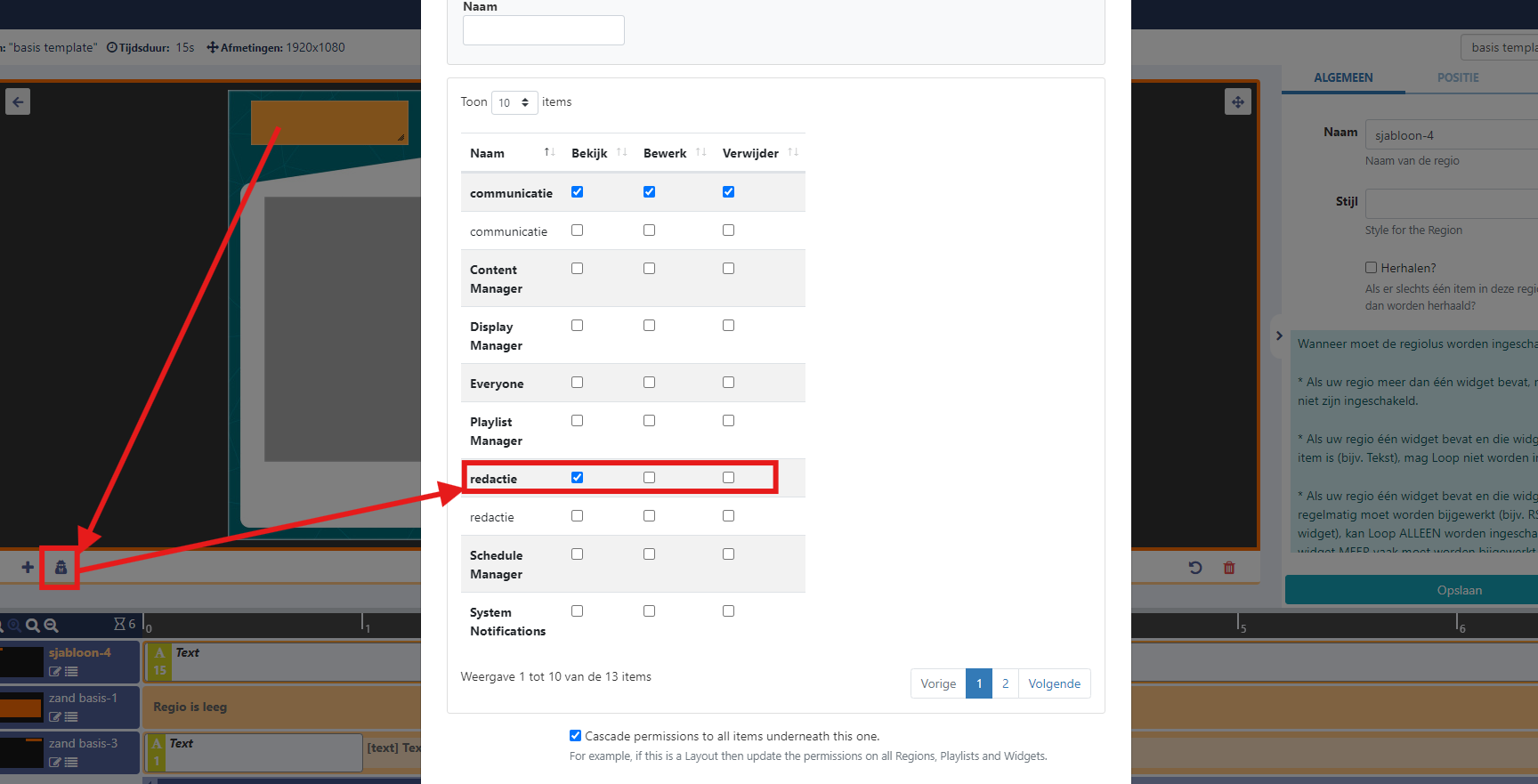
Let op dat ‘cascade permissions aangevinkt is. Dan kunnen de gebruikers(groepen) ook de regio’s gebruiken.
De gebruikers hebben nu op alle niveau’s van de layout dezelfde rechten. Als dat ongewenst is, bijvoorbeeld omdat de datum en de tijd op alle layouts gelijk moeten zijn en dus niet veranderd mag worden, kan dat op template designer niveau aangepast worden.
Door de template in designer te zetten (ontwerp in rijmenu of dubbelklikken op rij) en de regiobewerkknop (alleen voor admin en communicatie) te gebruiken om de regio te selecteren om de instellingen te veranderen.
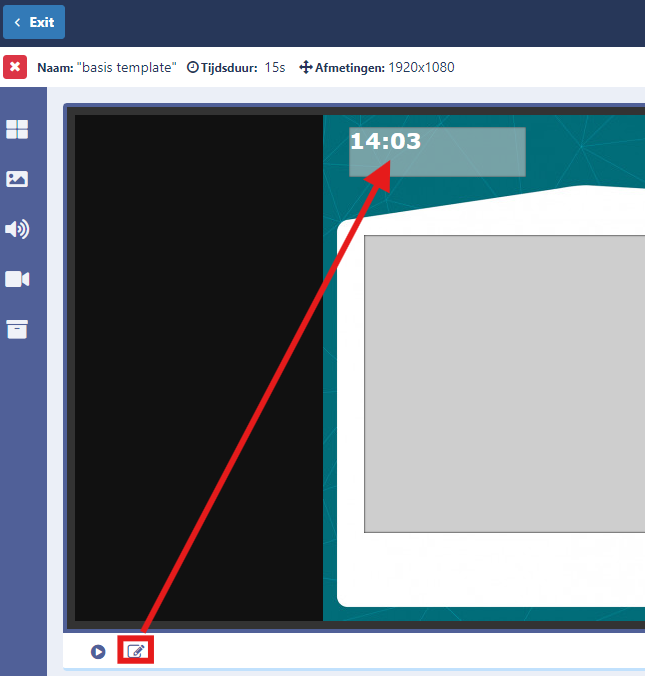
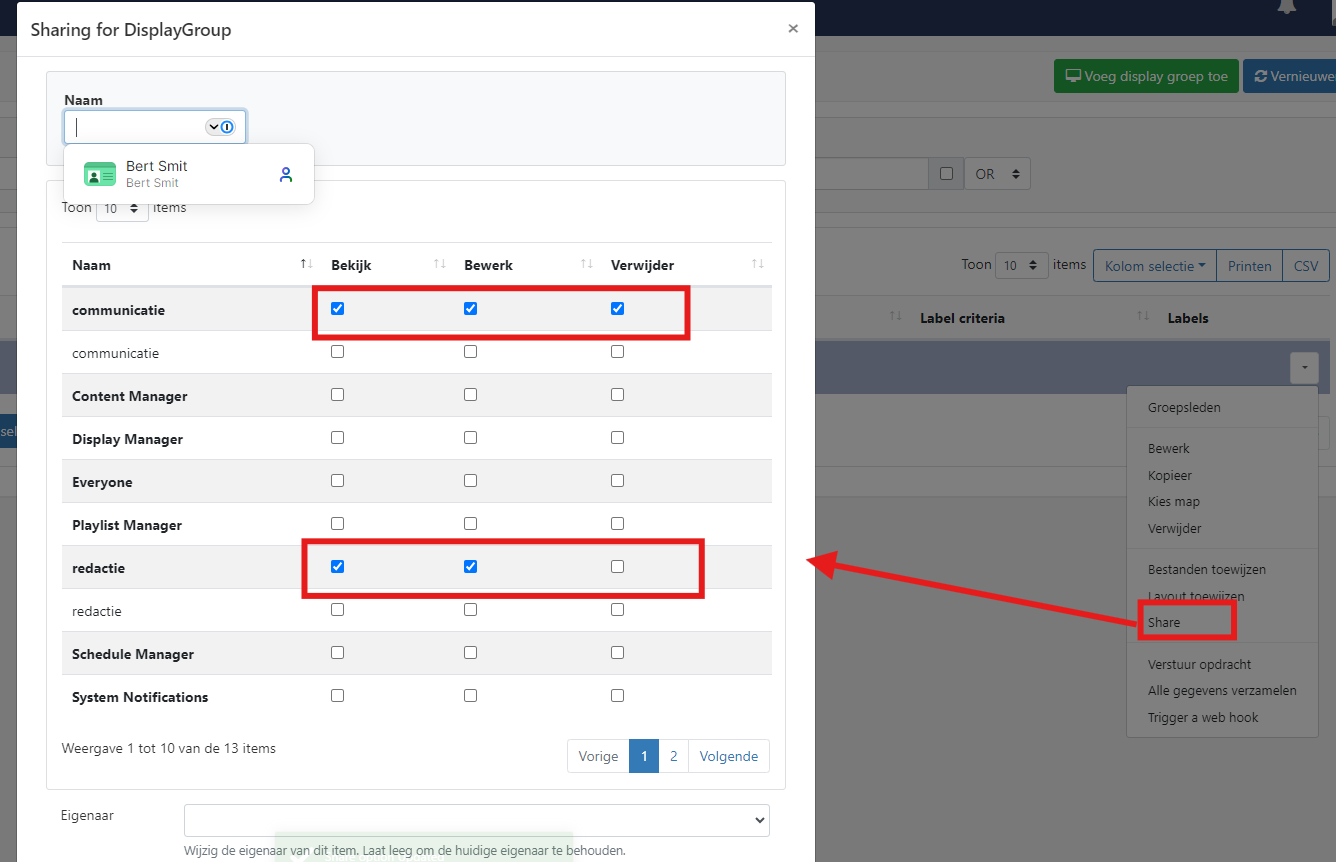
Met de shareknop kunnen de toegangsrechten aangepast worden en in dit gevalen wordt dit voor de gebruiker ‘redactie’ uitgeschakeld. De ‘bekijk’ rechten blijven wel aangevinkt, zodat de gebruikers geen ‘acces denied’ melding in de regio krijgt. De gebruiker kan de de content zien maar niet aanpassen.
Displays en displaygroepen
De displays zijn de schermen (players) waarop de informatie die getoond moet worden ingepland wordt. Net als met gebruikers is het bij grotere aantallen players op afdelingen die dezelfde informatie tonen, te adviseren om in groepen te werken. Individuele players kunnen aan de groep toegevoegd worden.
Bij het inplannen van layout op de groep worden die op alle displaygroepsleden getoond.
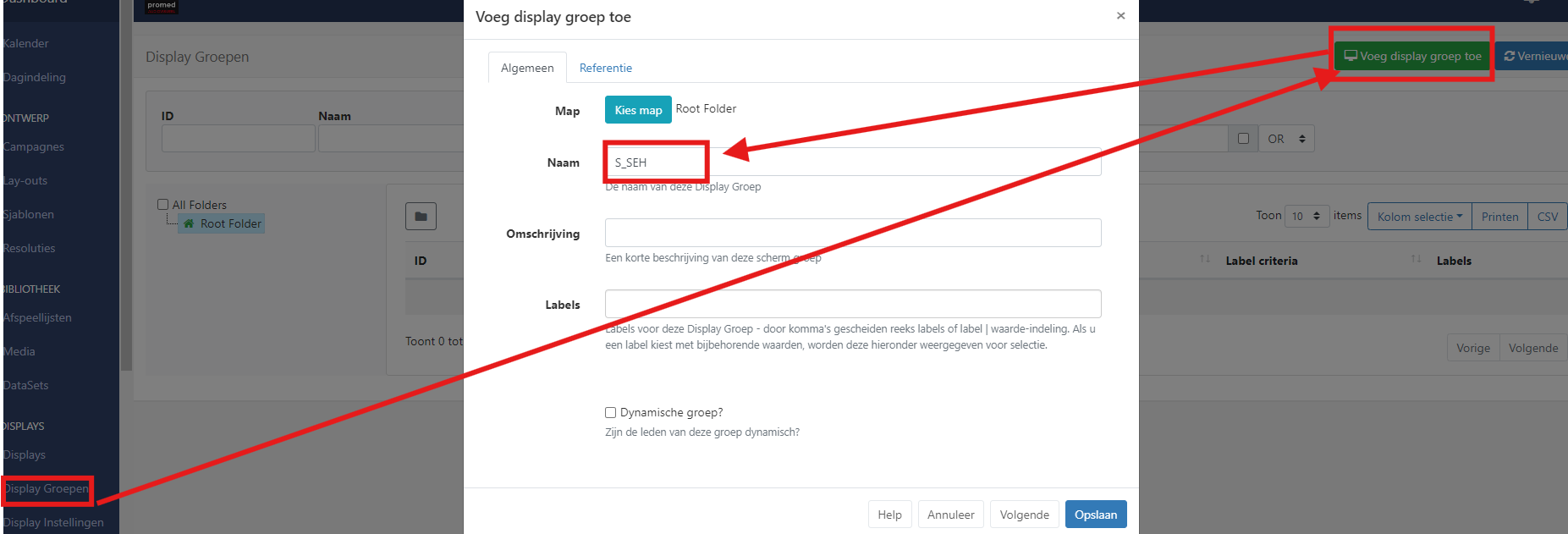
Het maken van een groep.
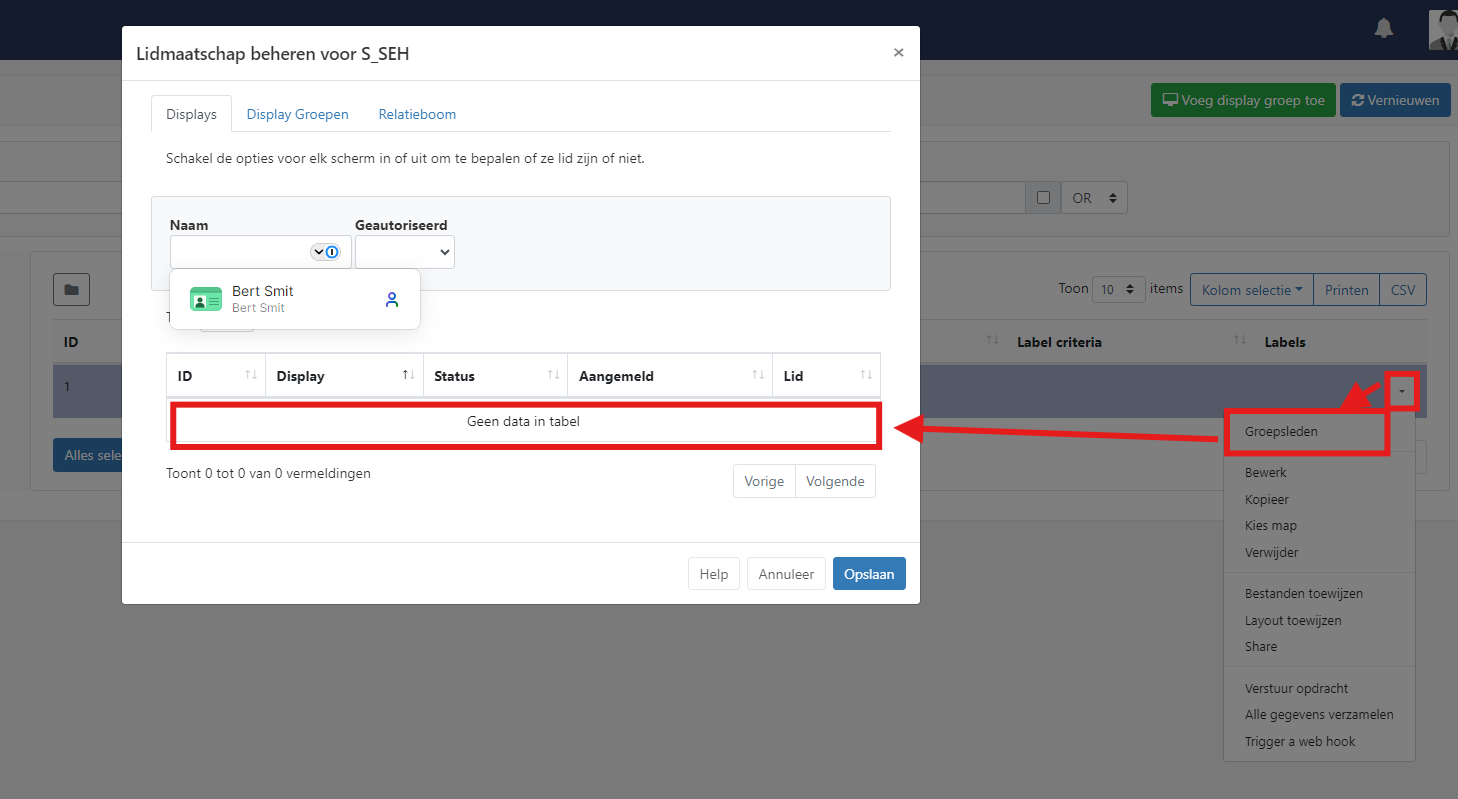
Toekennen van individuele schermen kan in het rijmenu van de Displaygroep met de keuze ‘groepsleden’
In het dialoogscherm worden de aangemelde displays (in onderstaande voorbeeld zijn er nog geen aangemelde displays) weergegeven. Door in de kolom ‘Lid’ bij een display aan te vinken wordt de display een onderdeel van die groep. Een display kan van meerdere groepen lid zijn (bijvoorbeeld organisatiebreed, bij_de_liften, gebouw_A).
Ook zullen de gebruikers die de display(groep) mogen gebruiken ingesteld moeten worden met de ‘share’ optie in het rijmenu.