Layouts
Video:
Een layout is een scherm ontwerp met informatie. Deze layout kan met de kalenderfuncties ingepland worden op om schermen of groepen van schermen getoond te worden.
Een Layout is opgebouwd uit een achtergrond, dat uit een kleur of afbeelding kan bestaand en uit 1 of meer regio’s.
Regio’s zijn rechthoekige kaders waarin informatie geplaatst kan worden zoals tekst, afbeeldingen, video en dergelijke. Deze informatie worden widgets genoemd.
Prommis kent geen limiet aan het aantal Layouts dat een gebruiker kan maken.
Het overzicht van de Layouts en het beheer is onder de ‘Layout’ keuze onder ‘Ontwerp’ in de menubalk
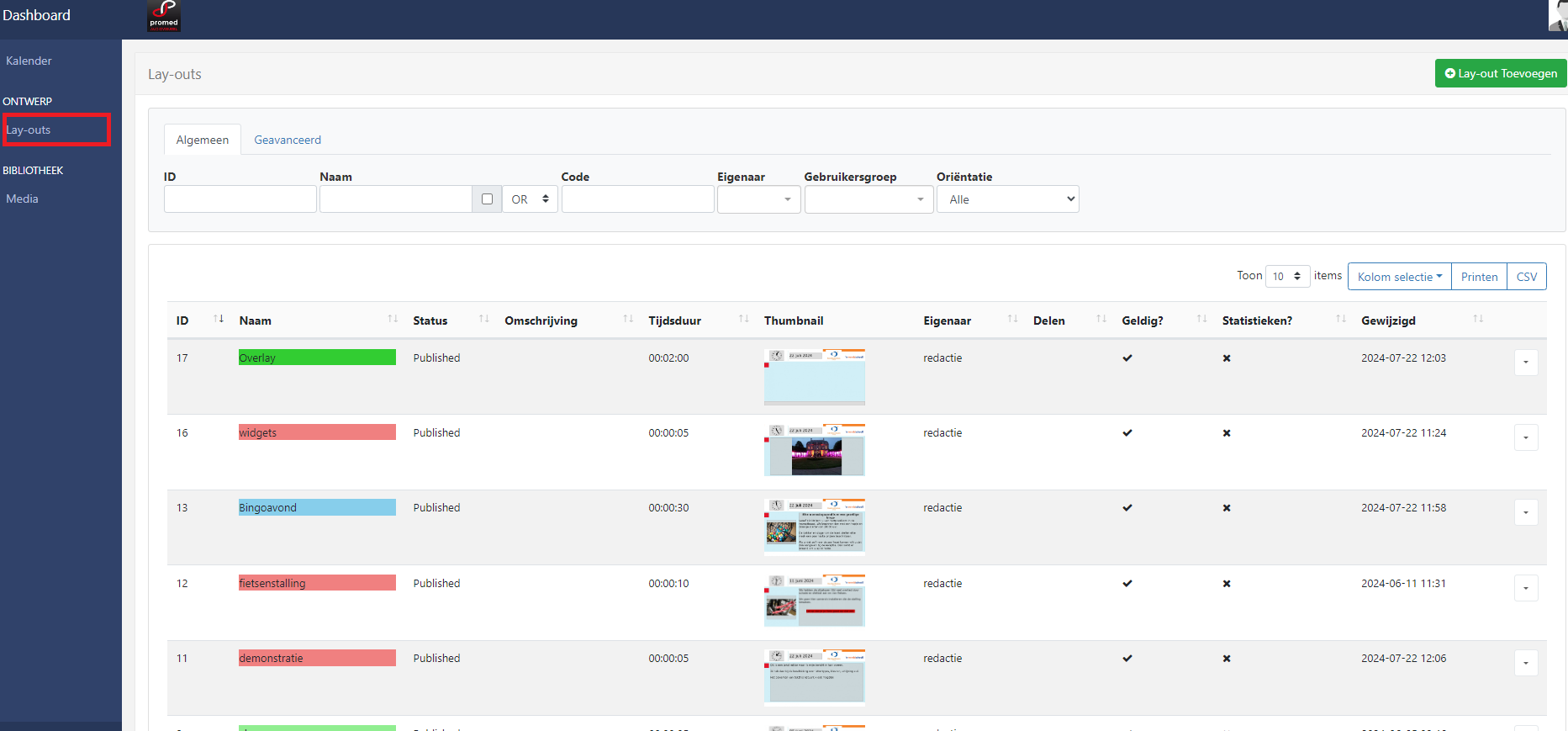
Per rij wordt informatie gegeven over een Layout. Zoals de naam, een miniatuurweergave, de duur etc. Met de knop ‘Kolomselectie’
kunnen de kolommen gekozen worden die getoond moeten worden. 
Elke naamlabel heeft een kleur. Daarmee wordt de planningstatus van de layout weergegeven:
Dondergroen: de Layout is altijd ergens ingepand 24/7
Lichtgroen: de Layout wordt momenteel getoond, maar heeft wel een einddatum
Blauw: de Layout wordt momenteel niet getoond, er is wel een planning in de toekomst en zal dan getoond worden.
Rood: de Layout heeft geen planning meer. Deze layout kan het beste verwijderd, gearchiveerd of opnieuw ingepand worden.
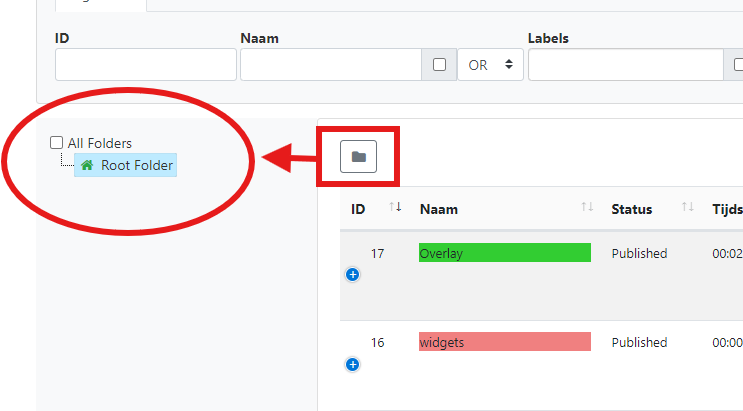
Als de gebruiker rechten heeft op mappen, dan kunnen de Layouts gerubriceerd worden in mappen. Met de ‘mappensymbool’ kan dan door de mappen gebladerd worden.
Dropdown rijmenu
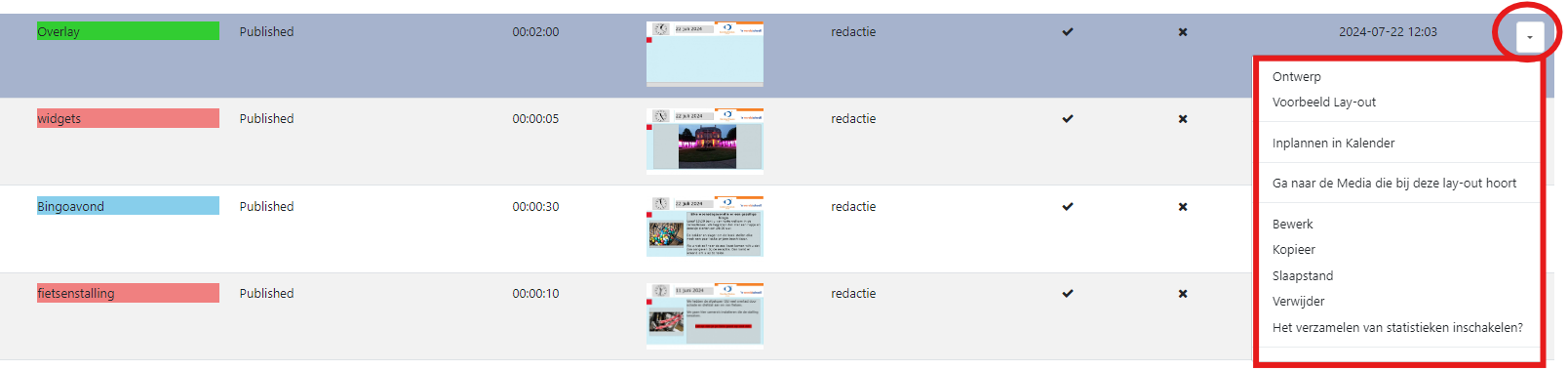
Aan het eind van elke Layout rij, is een rij menu, ook wel dropdown menu met functies die betrekking hebben op de Layout:
-
Ontwerp : het bewerken van de Layout in de designer. Een Layout bewerken kan ook door ergens op de rij te dubbelklikken.
-
Voorbeeld Layout : er wordt een apart tabblad geopend waar een voorbeeld weergave de Layout gegeven wordt.
-
Inplannen in kalender : het inplannen van de Layout. NB: deze functie is ook beschikbaar in de kalenderfunctie en in de desigener.
-
Ga naar de Media die bij de Layout hoort : het Media overzicht wordt getoond met een overzicht van de media die op deze Layout staan.
-
Bewerk : De instellingen van de Layout zoals de naam en het archiveren en de-archiveren kunnen hier gedaan worden.
-
Kopieren : er wordt een kopie van deze Layout gemaakt. Deze is identiek aan deze Layout. De Layout krijgt dezelfde naam met een volgnummer erbij.
-
Slaapstand : dit is het archiveren van de layout. De gearchiveerde Layouts kunnen getoond worden met de ‘Slaapstand’ keuze in het tabblad ‘geavanceerd’.
-
Verwijder : het verwijderen van de Layout.
-
Het verzamelen van statisieken inschakelen : Als de data van deze Layout zoals de uitzendmomenten in de rapportage opgenomen moet worden.
Layout toevoegen
Video:
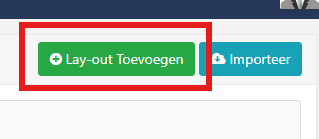
Klik op de ‘layout toevoegen' knop om een nieuwe layout te maken.
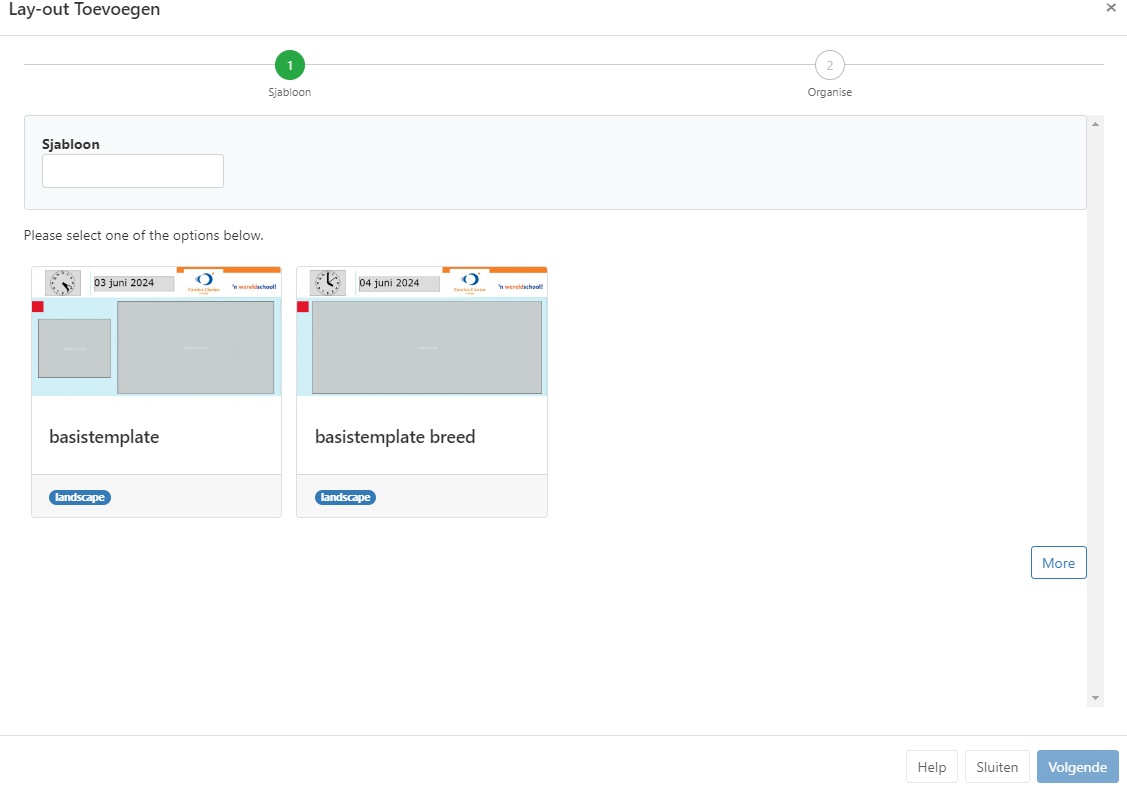
Selecteer een Template als basis voor de Layout en klik op ‘Volgende’.
Geef de Layout een logische naam en bevestig met ‘Opslaan’.
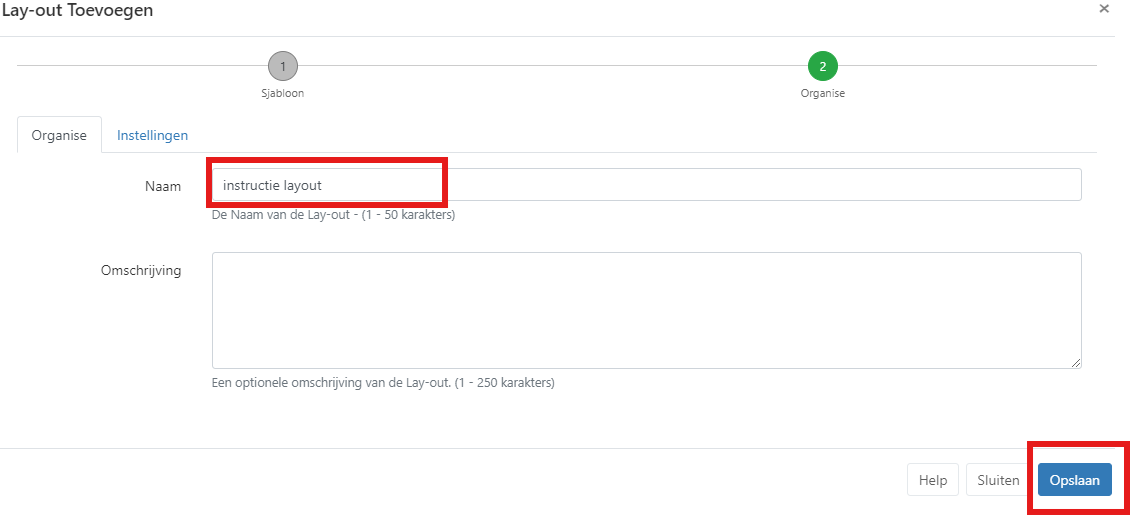
De Layout wordt vergroot in de Layout designer getoond en kan nu bewerkt worden.
Layout kopieren
Met de kopieren keuze in het rijmenu kan een layout gekopieerd worden. De naam van de bron layout plus een volgnummer worden als layout naam gekozen. Dit kan naar wens gewijzigd worden.
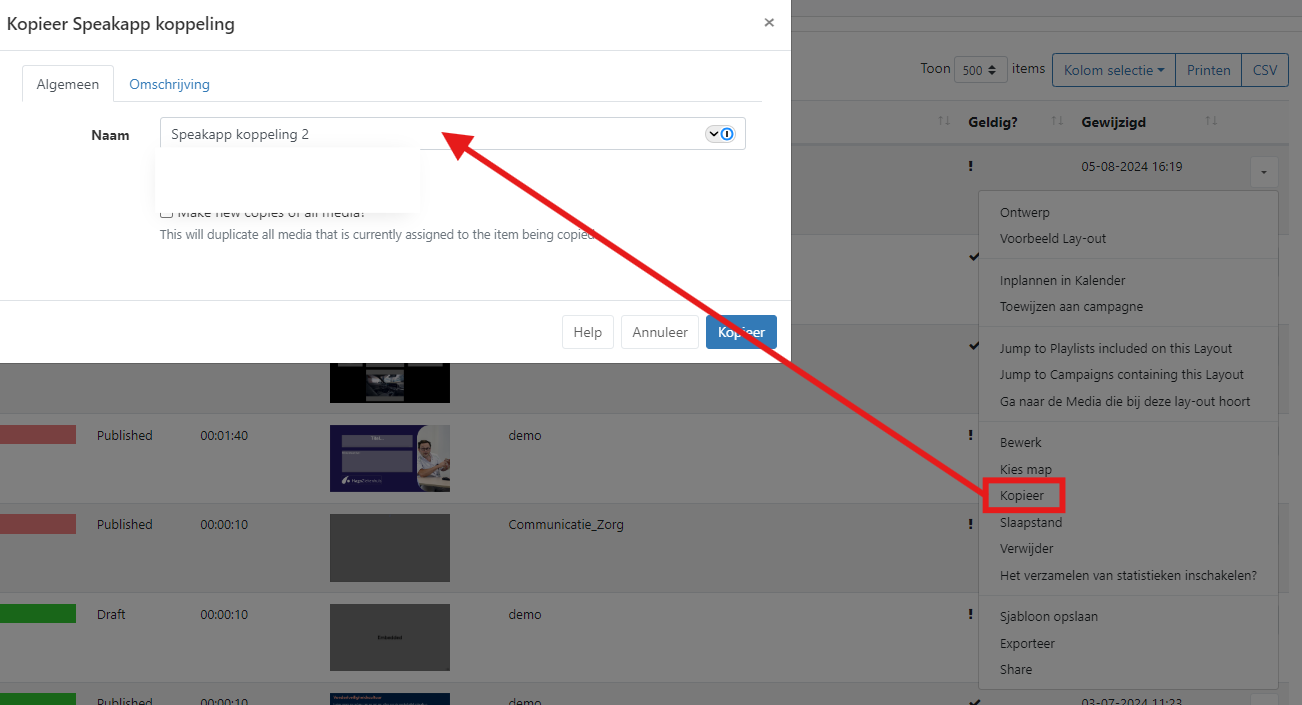
Alleen de content wordt overgenomen, de rechten en planningen niet.
Layout bewerken
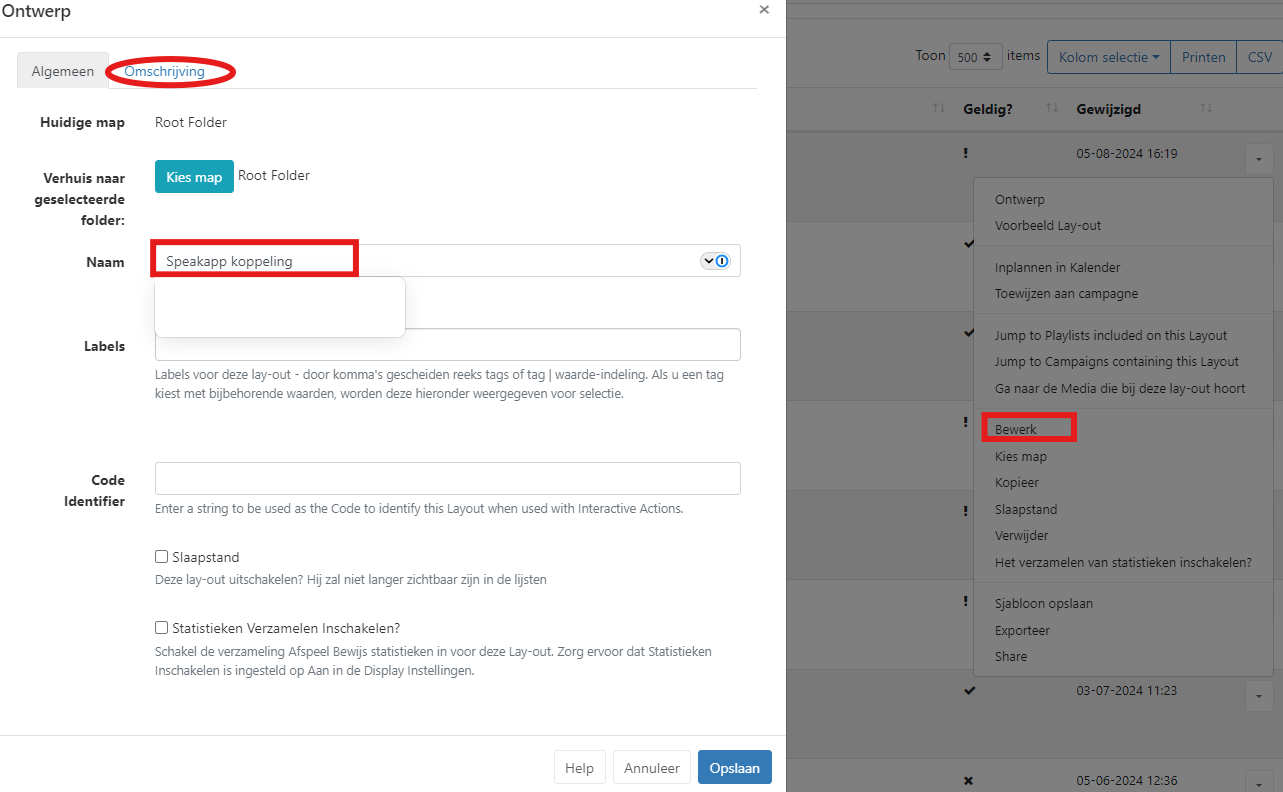
De naam, labels en opmerkingen kunnen met de rijmenu ‘Bewerk’ aangepast worden. Het gaat hier dus niet over het ontwerpen.