Layout Designer
De Layout Designer is het hart van het ontwerpen van berichten. Het maken, wijzigen en toevoegen van informatie gebeurd in de Designer.
De Designer wordt geopend door te dubbelkikken op de rij van een Layout, door ‘Ontwerp’ te kiezen in de dropdown van de Layout rij of door de ‘Ontwerp’ keuze in de Kalender-agenda overzicht.
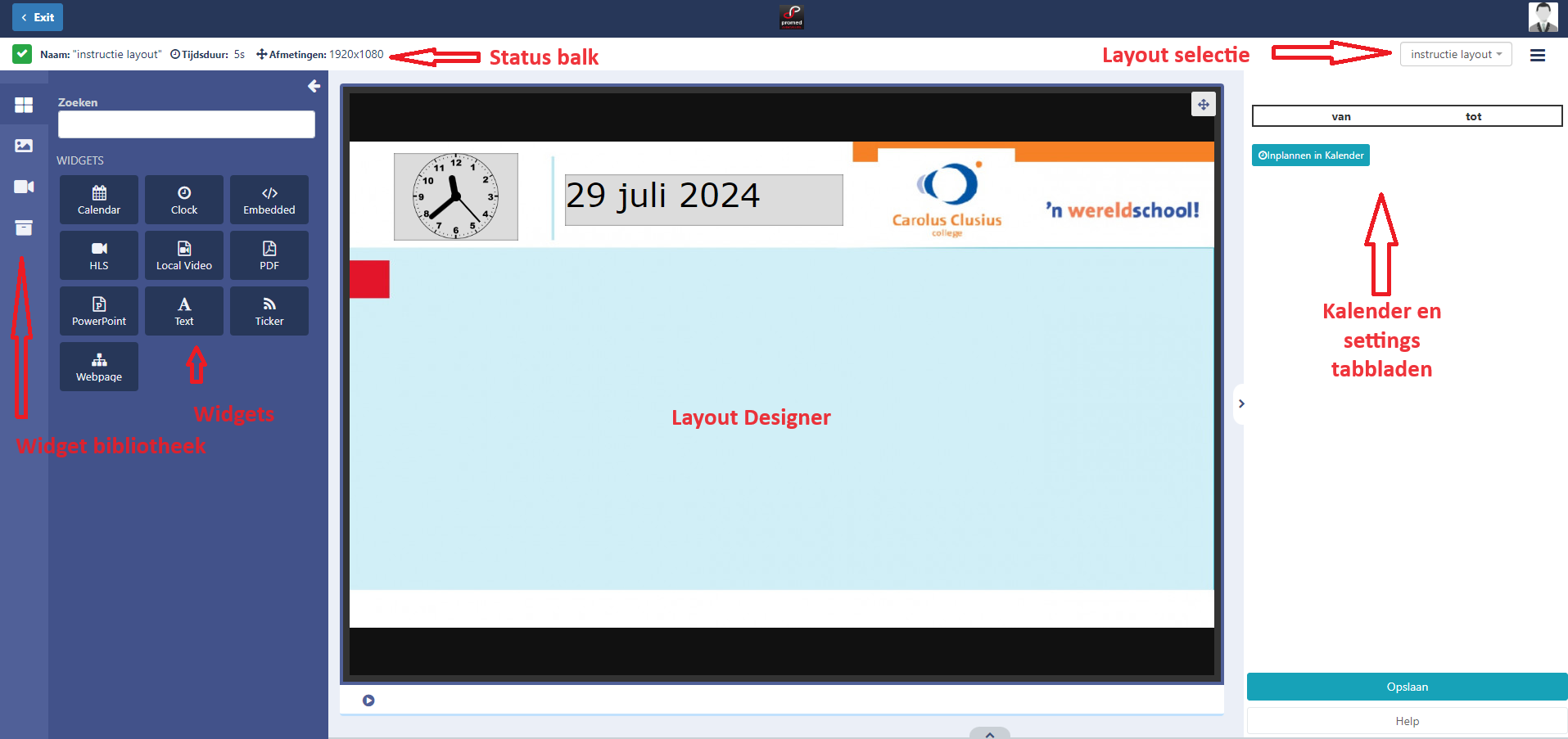
Status balk
De geeft met een symbool de status van de Layout weerd
-
De layout is nog niet gebouwd.

-
De layout is gereed en klaar voor publicatie.

-
De layout heeft fouten en kan niet ingepland worden.

-
De layout heeft media die niet gegarandeerd kan worden dat het goed op de player getoond wordt zoals internet koppelingen.

Beweeg met de muis over een symbool om meer informatie over een status te krijgen.
De status balk geeft ook de tijdsduur van de Layout weer. De tijdsduur van een Layout wordt bepaald door de Regio’s met de langste tijdsduur.
Tenslotte geeft de status balk de Resolutie en Orientatie van de Layout weer.
NB: als er interactieve elementen op de Layout zijn, dan wordt dit ook in de status balk weergeven.
Als de layout wordt bewerkt is deze in ontwerp (Draft) mode. Een inhoud van een Layout in Draft mode wordt NIET op de displays getoond. Zodra de desiger verlaten wordt met de image-20240827-064109.png knop links-boven wordt de layout omgezet naar Published. Pas dan kan de content op de displays worden getoond. De designer moet dus ALTIJD via de image-20240827-064242.png verlaten worden.


Layout selectie
In de selectielijst kan een andere Layout in de Designer geplaatst. De keuze wordt gedaan op Layout naam, het is dus belangrijk om de Layout een duidelijke naam te geven om van dit soort functies gebruik te maken.
Het Menu rechts op de Status bar geeft een aantal layout opties, de menukeuzes varieren van de status van de layout.

Bewerkscherm
het bewerkscherm geeft het ontwerp van de Layout weer en hier kan de gebruiker de content bewerken.

Het bewerken en toevoegen van Regio’s (mits voldoende rechten) kan met de image-20240827-064547.png bewerk Layout Icoon die onder het bewerkscherm staat.


Behalve als er een template gemaakt wordt moet een regio minimaal 1 object hebben om geldig te zijn. Voor een standaard gebruiker worden de lege regio’s verwijderd als de layout met ‘exit’ verlaten wordt.
Context Menu
Eke media object en regio object heeft een Context Menu met opties die van toegepast kunnen worden. Dit menu wordt weergeven onder het bewerkscherm als een object of regio geselecteerd wordt:

De menu’s:
-
Delen van de object met andere gebruikers en gebruikers groepen
-
Koppel een audio bestand aan he object
-
Een begin en eindtijd van dit object. Objecten die een einddtijd hebben verdwijnen van de regio’s. Als ‘verwijderen indien verlopen' niet aangevinkt is zal het object zichtbaar blijven maar niet getoond worden. Het kan opnieuw een begin en eindtijd krijgen. De status van het object wordt als volgt weergegeven


-
De inkomende en uitgaande effecten van het object
Als een regio gereed is kan met de ‘terugknop’ in het bewerkscherm de layout in z’n geheel in het bewerkscherm gezet worden.
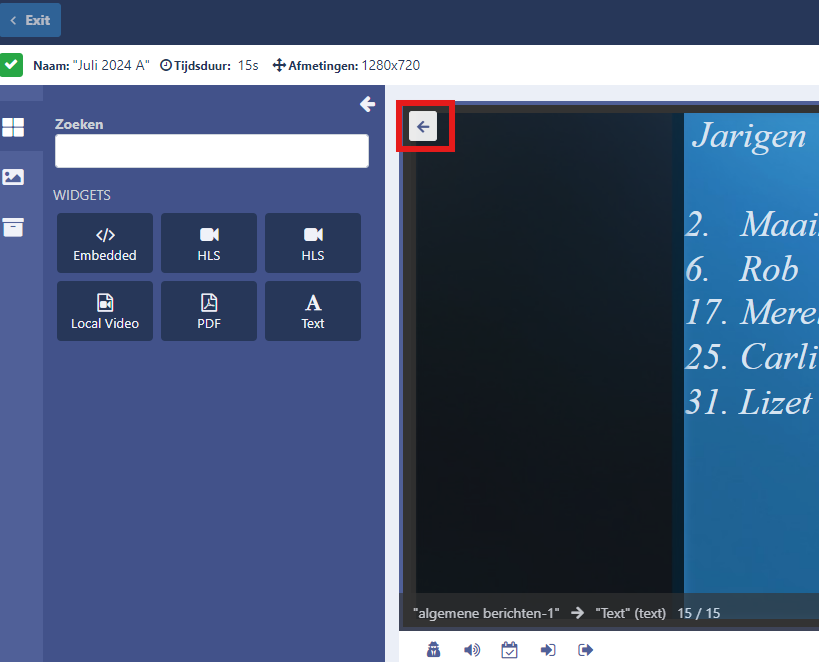
Als de layout volledig weergegeven wordt, dan heeft de context menu onder het bewerkscherm een regiobewerk en een preview keuze.
Klik op de play om een voorbeeldweergave van de layout te tonen. Gedurende de voorbeeldweergave kan de stop knop gebruikt worden om de voorbeeldweergave vroegtijdig te stoppen.

Alle content op de layout wordt afgespeeld volgens de ingestelde tijden.
In de layoutweergave mode kan gebladerd worden door de objecten in een regio met de navigatieknoppen in de regio.
Menubalk
Met de opties in de menubalk, links naast het bewerk scherm, wordt content aan de regio’s op de layout toegevoegd.

Instellingen paneel
Rechts naast het bewerkscherm worden de instellingen van de layout of de geselecteerde regio/object weergegeven.
Afhankelijk van het object kunnen er in het Instellingen paneel meerdere tabbladen zijn.

Layouts, Regio's en Widgets/Objecten kunnen actie eigenschappen hebben. Die worden door touch (aanraken), muisklik geactiveerd. Dit kunnen diverse soorten acties zijn zoals het weergeven van een andere layout of webhooks. Dit is een geavanceerde optie.
Achtergond afbeelding
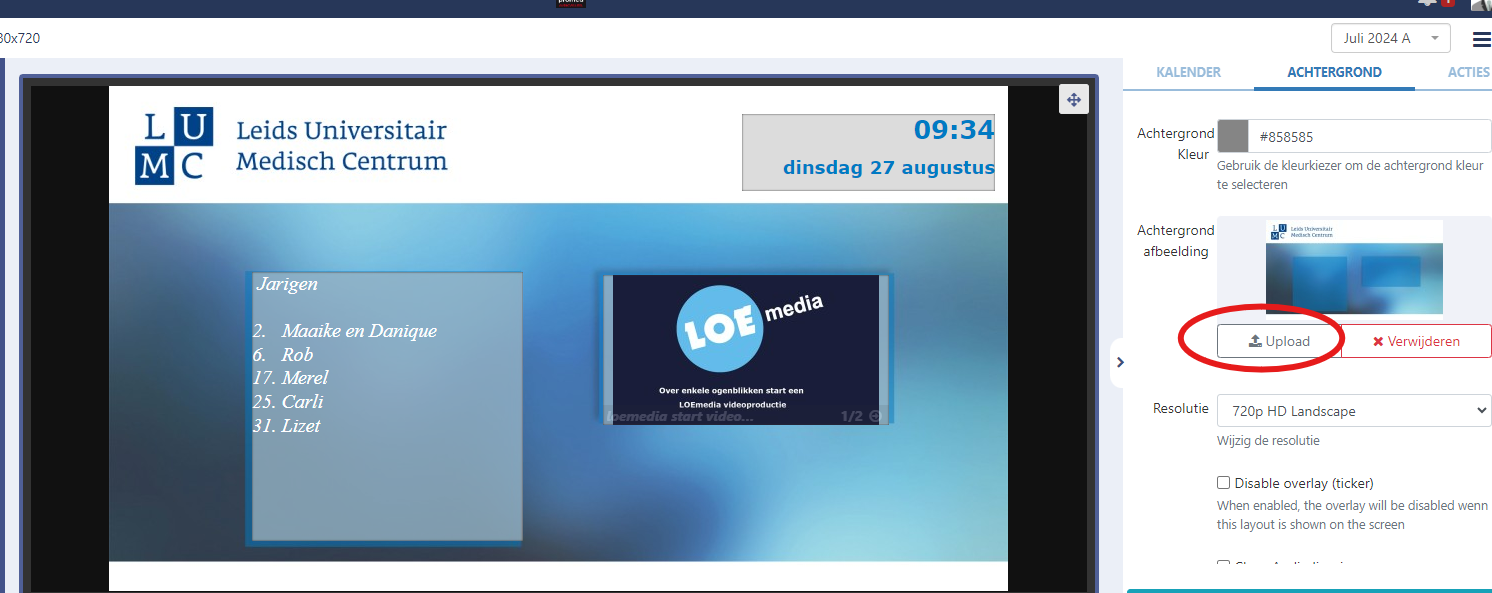
Voeg een afbeelding, die al in de bibliotheek staat toe door deze van de menubalk inhoud naar het achtergrond tabblad in de Instellingen paneel te slepen.

Vergeet niet op Opslaan te klikken om de achtergrond daadwerkelijk toe te kennen.

Als een afbeelding niet in de bibliotheek staat, dan kan de 'upload' button gebruikt worden om naar een opslagmedium te bladeren en daar een achtergrond te uploaden.
Layout Tijdlijn
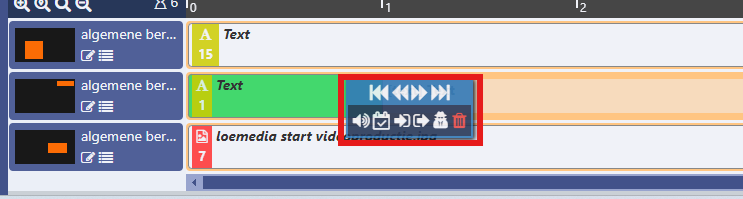
De layout tijdlijn kan zichbaar gemaakt worden met met de tab-omhoog knop, onder het bewerkscherm.

De tijdlijn geef in rijen de inhoud van de regio’s weer.

Door te klikken op de objecten in de regiorij kunnen de instellingen in de Instellingen tab aangepast worden.
De regio instellingen kunnen aangepast worden in het kader aan het begin van elke rij.
Met de rechter muisknop kan de context menu van het object gebruikt worden.