
Bibliotheek
Video:
Prommis kent verschillende bibliotheken zoals video, afbeeldingen, diverse en ook pdf (onder widgets). In designer staan die in de menubalk onder de widgetknop
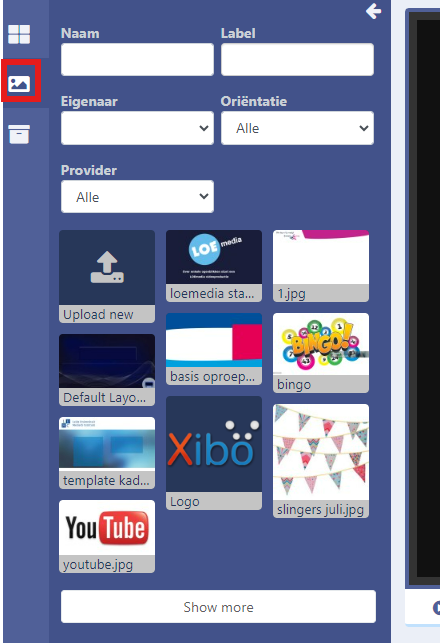
Er kan gebladerd worden door de hele bibliotheek. Om het overzichtelijk te houden kunnen filters gebruikt worden op naam, label, eigenaar en Orientatie.
Een mediaobject kan naar een regio gesleept worden of er kunnen meerdere objecten met het plus-teken gekozen worden die in de regio geladen moeten worden.
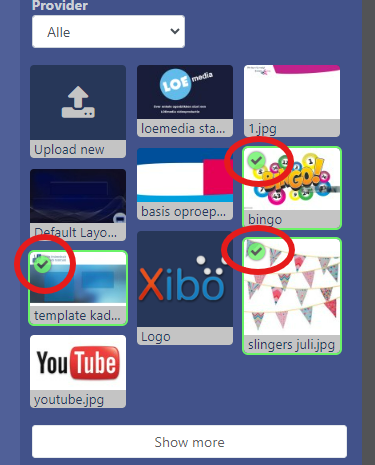
Na selectie met plus-tekens of slepen wordt een van de oplichtende regio’s gekozen om de bibliotheek media in te plaatsen.
Tijdlijn
In plaats van de regio’s kunnen bibliotheek media ook via de tijdlijn in een regio geladen worden. Het voordeel hiervan is dat, in geval er al meer objecten in de regio staan, de volgorde van de media tussen de andere media gepaald kan worden door naar de gewenste locatie tussen de objecten te slepen.

Nieuwe media laden
De eerste keuze is altijd het uploaden van een nieuw mediaboject in de bibliotheek. Als deze gebruikt wordt dan wordt gebladerd naar media op de eigen opslag om te worden toegevoegd aan de gekozen regio EN bibliotheek.

De upload dialoog wordt geopend en er kan gebladerd worden :

Verloop data
Als de media gekozen is, kan er een verloopdatum gekozen worden. Daarmee wordt aangegeven dat de media na een gekozen datum/tijd uit de regio/bibliotheek verdwijnt.
Deze optie wordt beschikbaar met de expire box aanvinken.

Geef de media een logische naam, als er geen naam ingevuld wordt, zal het bestandsnaam gekozen worden als bibliotheek naam voor deze media.
Bestandformaten
Voor media worden de meest gebruikte bestandsformaten ondersteund zoals jpg, png, giv, mp4, wav, mp3.